OptiFine es uno de los mods más esenciales para Minecraft: Java Edition, que durante años ha permitido a los jugadores aumentar sus fotogramas por segundo (FPS), reducir el lag e instalar shaders, mejorando drásticamente los gráficos del juego. Esta guía te muestra cómo instalar OptiFine usando su instalador oficial y fácil de usar.
TL;DR: Descarga el instalador
.jarde optifine.net, ejecútalo, haz clic en Install y luego selecciona el nuevo perfil OptiFine en el lanzador oficial de Minecraft.Compatibilidad: 1.7.2 – 1.21 • Cargador: Independiente / Forge • Plataformas: Win/Linux/macOS
¿Qué es OptiFine?
OptiFine es una modificación que optimiza el motor gráfico de Minecraft. Ofrece docenas de ajustes de video detallados que faltan en la versión original del juego. Sus características principales incluyen soporte para shaders, iluminación dinámica, mejores texturas (por ejemplo, vidrio conectado) y un aumento significativo del rendimiento, especialmente en ordenadores de gama baja.
¿Por qué usar OptiFine?
La principal ventaja es un gran aumento en la fluidez del juego (FPS) y la capacidad de instalar shaders, que pueden convertir Minecraft en una obra de arte visual. Es una herramienta indispensable para cualquiera que quiera personalizar los gráficos a su gusto, desde el máximo rendimiento hasta vistas fotorrealistas. Es gratuito, seguro y lleva más de una década en desarrollo.
Requisitos
- Java instalado (si el instalador no se ejecuta). Normalmente viene incluido con las versiones modernas del Lanzador de Minecraft.
- El Lanzador de Minecraft oficial y haber ejecutado al menos una vez la versión del juego en la que quieres instalar OptiFine.
- Permisos de escritura en la carpeta
.minecraft.
Inicio Rápido (3 pasos)
- Descargar: El archivo instalador de OptiFine
.jardesde el sitio web oficial (enlace abajo). - Instalar: Ejecuta el archivo
.jardescargado y haz clic en el botónInstall. - Lanzar: En el Lanzador de Minecraft, selecciona el perfil llamado OptiFine y haz clic en Jugar.
Paso a paso
Paso 1 — Obtener los archivos
- Ve al sitio web oficial optifine.net/downloads.
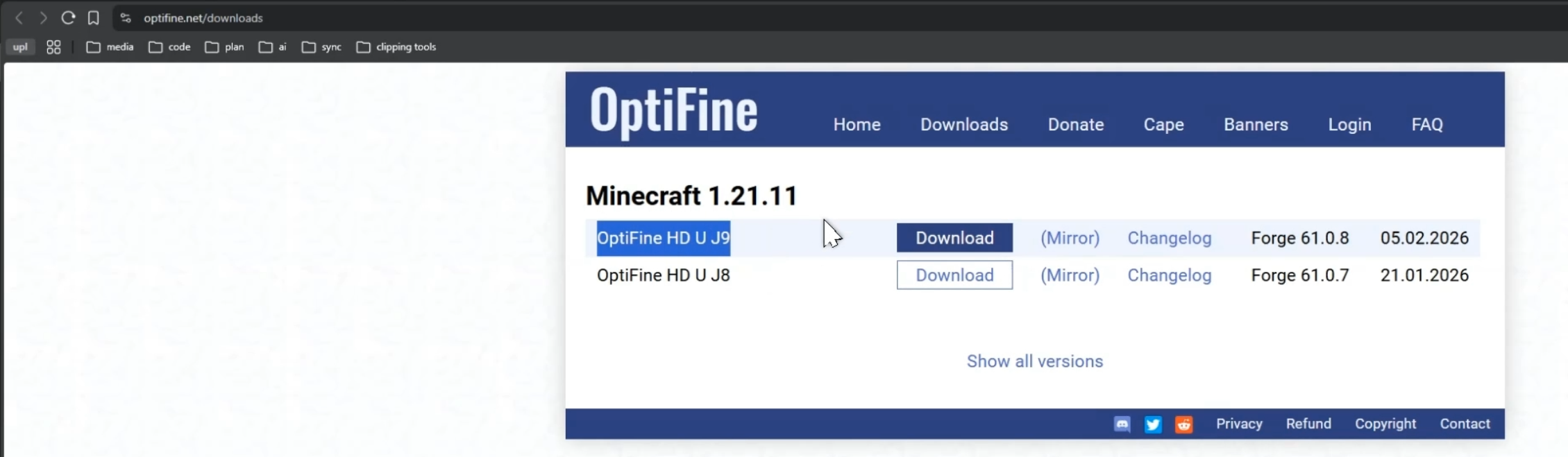
- Encuentra la versión de Minecraft que te interesa (por ejemplo, 1.21) y haz clic en el botón Download. A veces necesitas hacer clic en “(Mirror)” primero para evitar los anuncios.
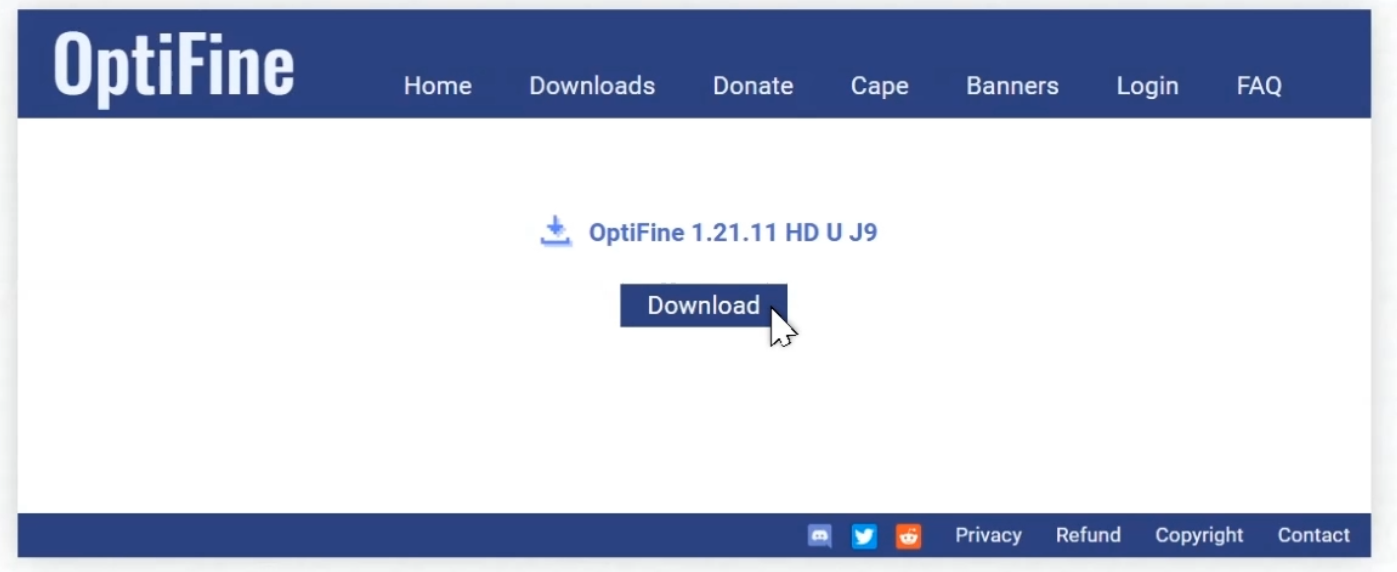
- Guarda el archivo con la extensión
.jaren tu ordenador.
Paso 2 — Ejecutar el instalador
- Localiza el archivo
OptiFine_..._HD_U_....jardescargado y ejecútalo haciendo doble clic. - Aparecerá una pequeña ventana del instalador. La ruta a la carpeta
.minecraftdebería detectarse automáticamente.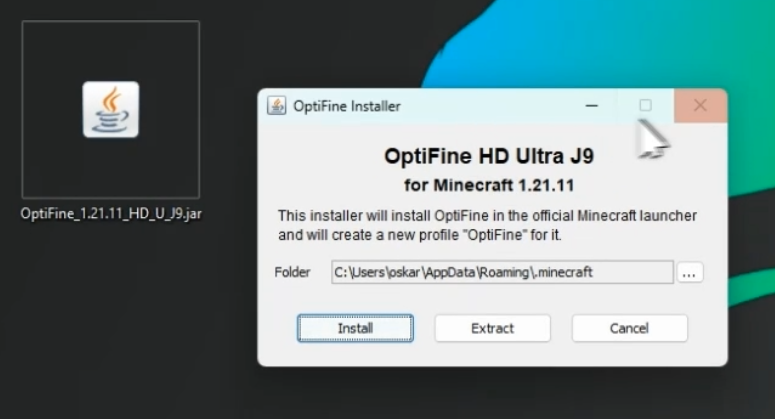
- Haz clic en el botón Install. Después de unos segundos, deberías ver un mensaje confirmando la instalación exitosa.
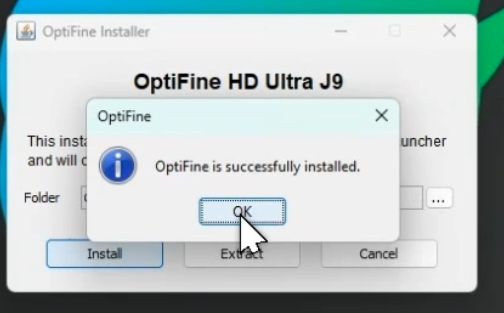
Si el archivo
.jarno se ejecuta, podría significar que no tienes Java instalado, o que los archivos.jarse abren con otro programa por defecto (como WinRAR). En este caso, haz clic derecho en el archivo → Abrir con… → y selecciona Java(TM) Platform SE binary.
Paso 3 — Lanzar en tu lanzador
- Abre el Lanzador oficial de Minecraft.
- Junto al botón “Jugar”, encontrarás una lista de perfiles. Despliégala y selecciona el que se llama OptiFine.

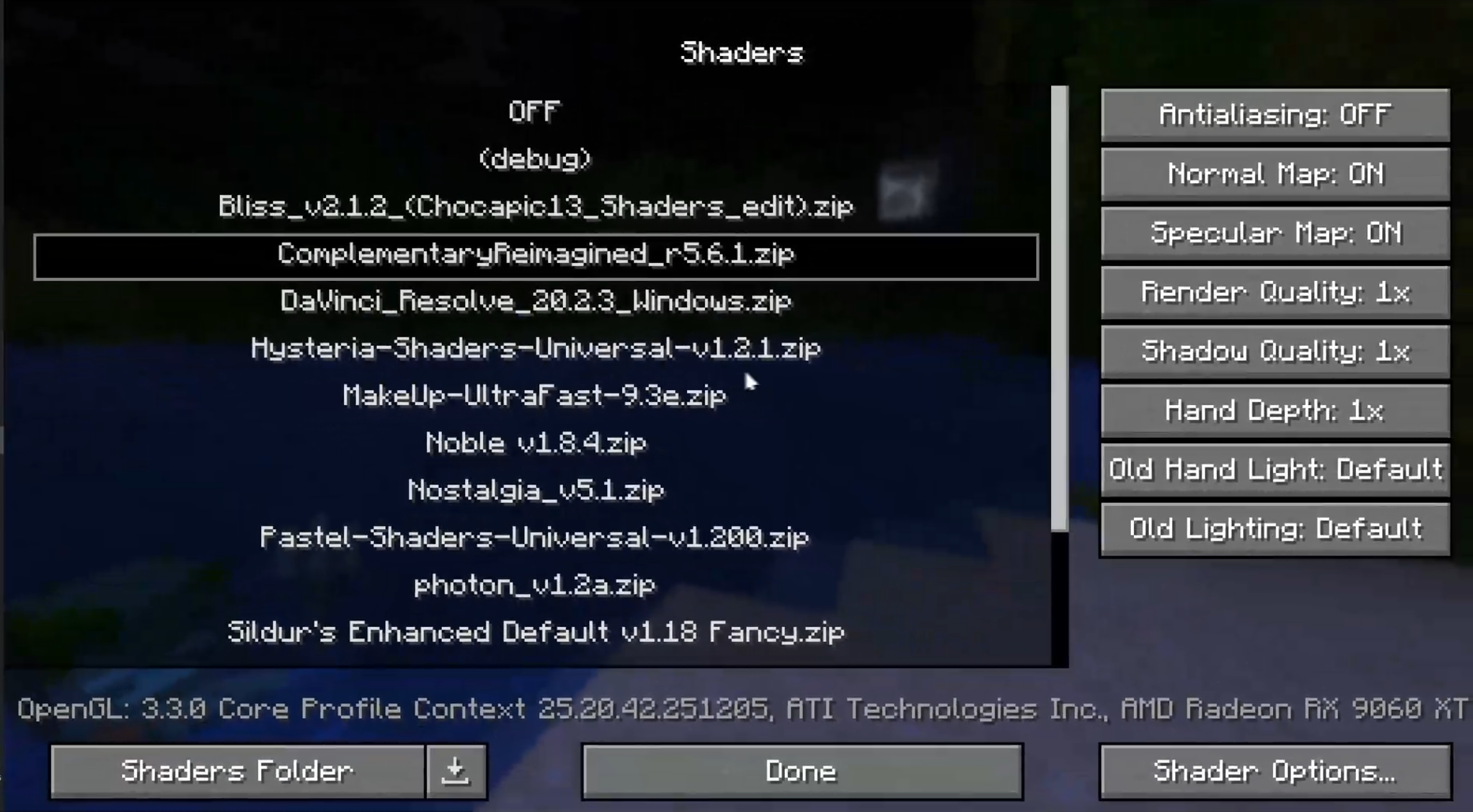
- Haz clic en Jugar. El juego se iniciará con OptiFine cargado, lo cual puedes confirmar por las opciones adicionales en el menú Opciones → Ajustes de vídeo….
Problemas comunes y soluciones
- El juego se cierra al iniciar: Asegúrate de haber descargado la versión de OptiFine que corresponde a tu versión de Minecraft. También, verifica que no tengas mods incompatibles en tu carpeta
mods. - No veo el perfil “OptiFine” en el lanzador: Reinicia el lanzador. Si eso no ayuda, comprueba si el perfil de OptiFine es visible en la pestaña “Instalaciones” del lanzador. Si no, repite el paso 2.
- El instalador muestra un error “Cannot find Minecraft…”: Ejecuta la versión “limpia” de Minecraft en la que intentas instalar OptiFine al menos una vez, para que el lanzador descargue todos los archivos necesarios.
Desinstalar / revertir
- Abre el Lanzador de Minecraft y ve a la pestaña “Instalaciones”.
- Pasa el cursor sobre el perfil de OptiFine, haz clic en los tres puntos y selecciona “Eliminar”. Eso es todo. OptiFine no modifica los archivos originales del juego.
Video guía

Downloads & Links
- Descargar OptiFine (Sitio Oficial) — Descarga siempre desde la fuente oficial.