OptiFine to jedna z najważniejszych modyfikacji do Minecraft: Java Edition, która od lat pozwala graczom zwiększyć liczbę klatek na sekundę (FPS), zredukować lagi i wgrać shadery, czyli pakiety cieniowania, radykalnie poprawiające grafikę w grze. Ten poradnik pokazuje, jak zainstalować OptiFine za pomocą jego oficjalnego, prostego w obsłudze instalatora.
TL;DR: Pobierz instalator
.jarz optifine.net, uruchom go, kliknij Install, a następnie wybierz nowy profil OptiFine w oficjalnym launcherze Minecraft.Kompatybilność: 1.7.2 – 1.21 • Loader: Standalone / Forge • Platformy: Win/Linux/macOS
Czym jest OptiFine?
OptiFine to modyfikacja optymalizująca silnik graficzny Minecrafta. Oferuje dziesiątki szczegółowych ustawień graficznych, których brakuje w podstawowej wersji gry. Główne funkcje to wsparcie dla shaderów, dynamicznego oświetlenia, lepszych tekstur (np. połączone szkło) i znaczny wzrost wydajności, szczególnie na słabszych komputerach.
Dlaczego warto używać OptiFine?
Główną zaletą jest ogromny wzrost płynności gry (FPS) oraz możliwość instalacji shaderów, które zmieniają Minecrafta w wizualne arcydzieło. To narzędzie niezbędne dla każdego, kto chce dostosować grafikę do swoich potrzeb – od maksymalnej wydajności po fotorealistyczne widoki. Jest darmowe, bezpieczne i rozwijane od ponad dekady.
Wymagania
- Zainstalowana Java (jeśli instalator się nie uruchamia). Zazwyczaj jest już dołączona do nowoczesnych wersji Minecraft Launchera.
- Oficjalny Minecraft Launcher i przynajmniej raz uruchomiona wersja gry, na którą chcesz wgrać OptiFine.
- Uprawnienia do zapisu w folderze
.minecraft.
Szybki start (3 kroki)
- Pobierz: Plik instalatora OptiFine
.jarz oficjalnej strony (link na dole). - Zainstaluj: Uruchom pobrany plik
.jari kliknij przyciskInstall. - Uruchom: W launcherze Minecraft wybierz profil o nazwie OptiFine i kliknij Graj.
Instrukcja krok po kroku
Krok 1 — Pobranie plików
- Wejdź na oficjalną stronę optifine.net/downloads.
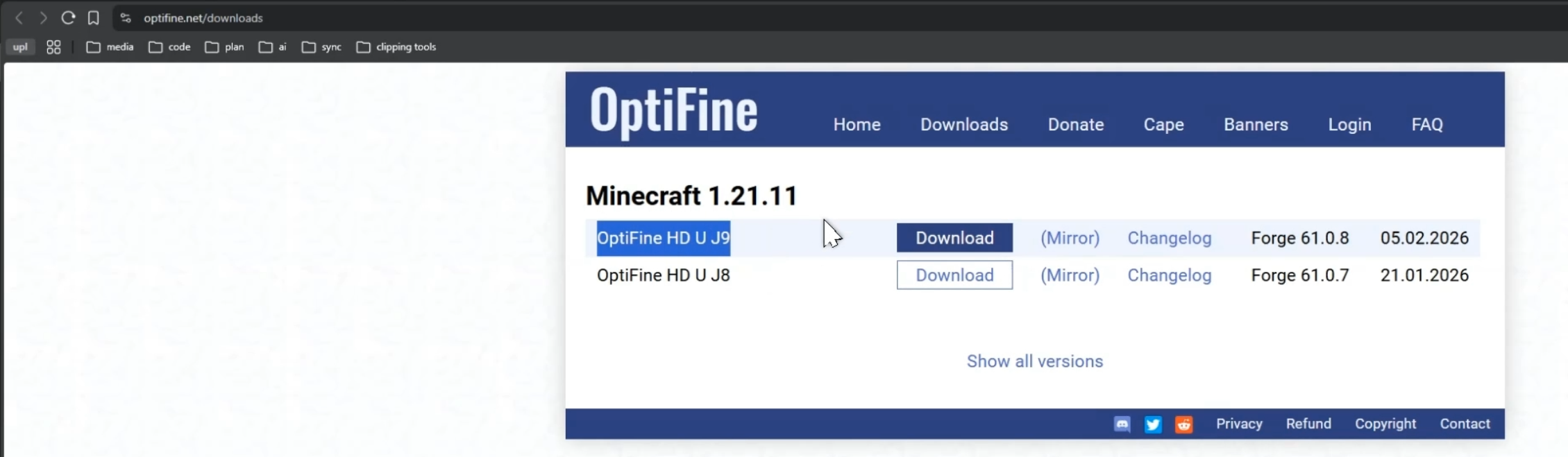
- Znajdź wersję Minecrafta, która Cię interesuje (np. 1.21) i kliknij przycisk Download. Czasem trzeba najpierw kliknąć “(Mirror)”, aby ominąć reklamy.
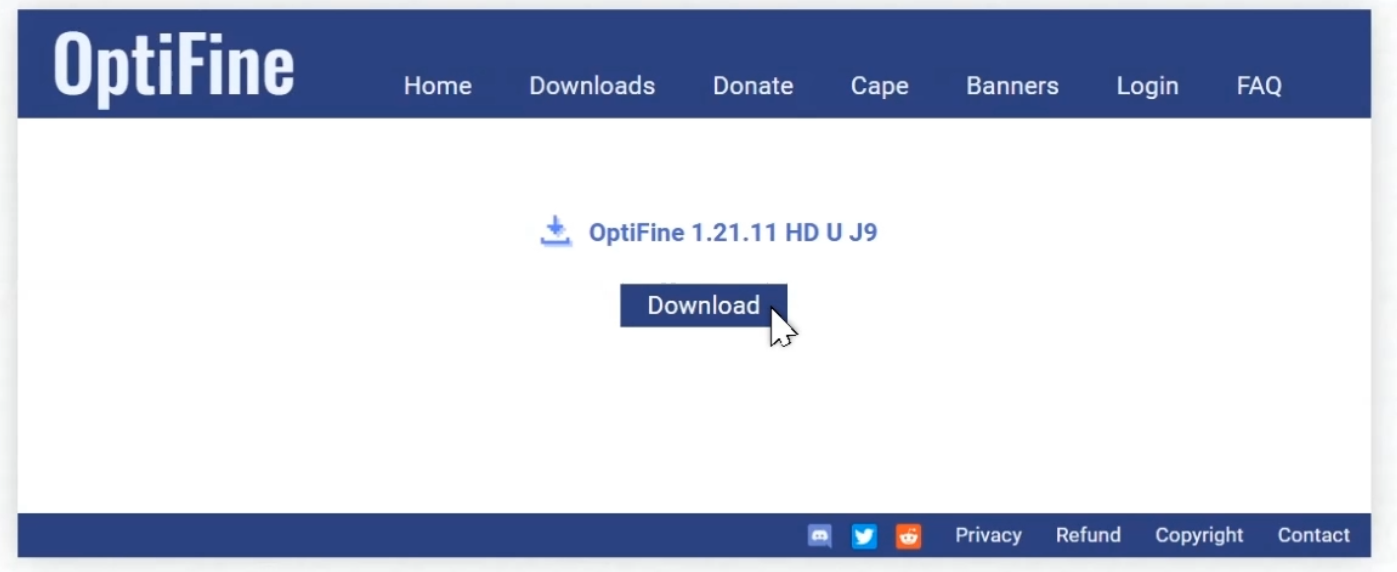
- Zapisz plik z rozszerzeniem
.jarna swoim komputerze.
Krok 2 — Uruchomienie instalatora
- Znajdź pobrany plik
OptiFine_..._HD_U_....jari uruchom go, klikając go dwukrotnie. - Pojawi się małe okno instalatora. Ścieżka do folderu
.minecraftpowinna zostać wykryta automatycznie.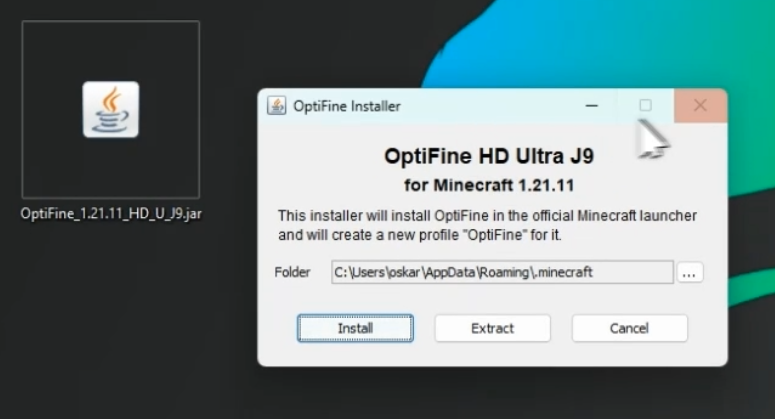
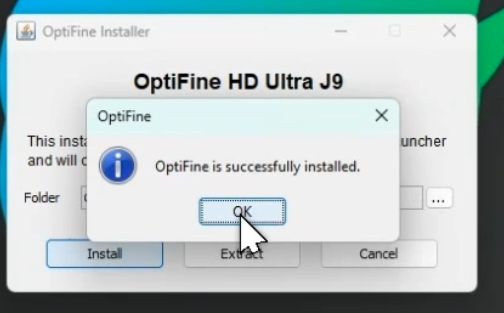
- Kliknij przycisk Install. Po kilku sekundach powinieneś zobaczyć komunikat o pomyślnej instalacji.
Jeśli plik
.jarnie uruchamia się, może to oznaczać, że nie masz zainstalowanej Javy lub pliki.jarsą domyślnie otwierane przez inny program (np. WinRAR). W takim przypadku kliknij plik prawym przyciskiem myszy → Otwórz za pomocą… → i wybierz Java(TM) Platform SE binary.
Krok 3 — Uruchomienie w launcherze
- Otwórz oficjalny Minecraft Launcher.
- Obok przycisku “Graj” znajdziesz listę profili. Rozwiń ją i wybierz ten o nazwie OptiFine.

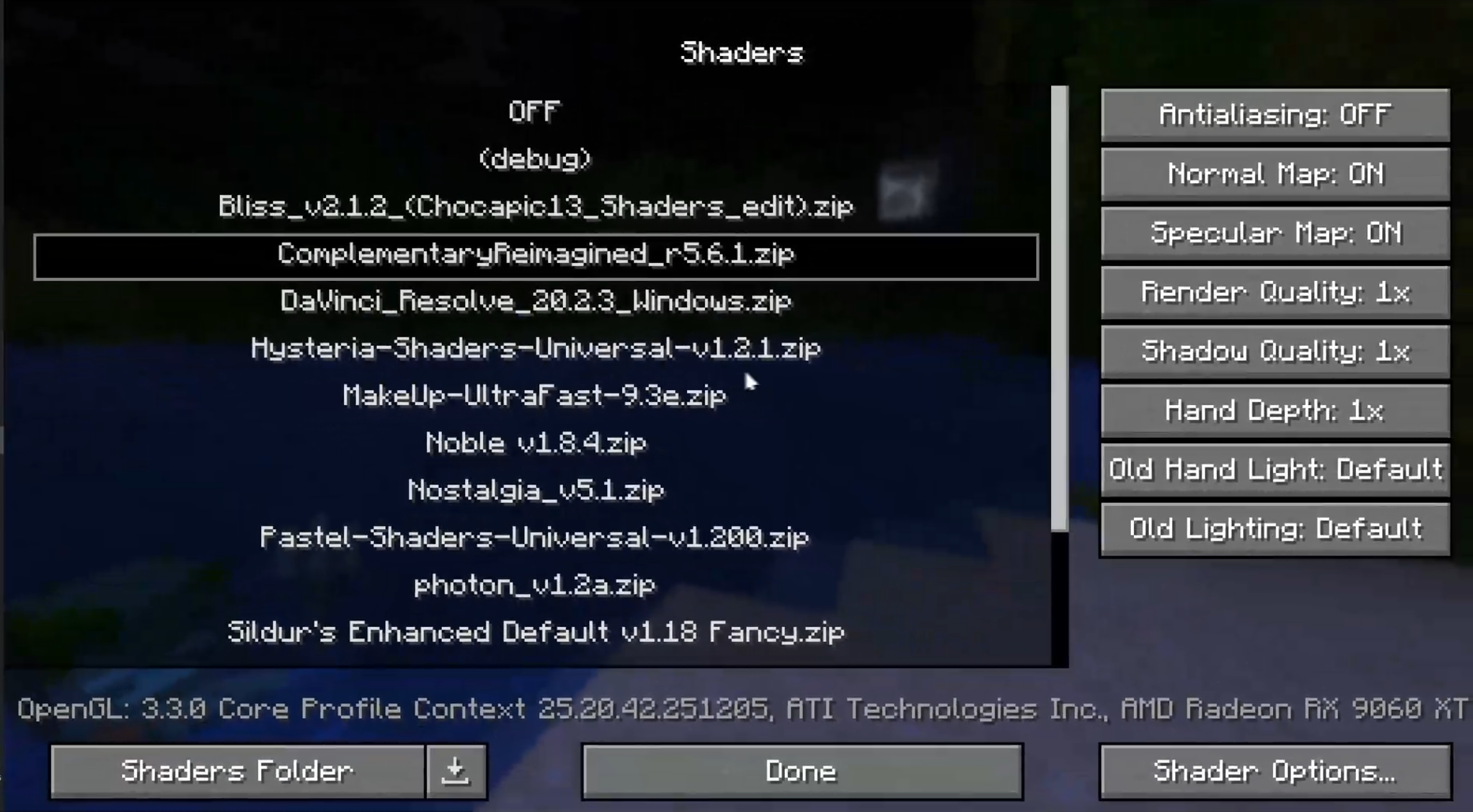
- Kliknij Graj. Gra uruchomi się z załadowanym OptiFine, co poznasz po dodatkowych opcjach w menu Ustawienia → Ustawienia graficzne….
Najczęstsze problemy i rozwiązania
- Gra się crashuje przy starcie: Upewnij się, że pobrałeś wersję OptiFine zgodną z Twoją wersją Minecrafta. Sprawdź też, czy nie masz w folderze
modsmodyfikacji niekompatybilnych z OptiFine. - Nie widzę profilu “OptiFine” w launcherze: Uruchom ponownie launcher. Jeśli to nie pomoże, sprawdź, czy w zakładce “Instalacje” w launcherze profil OptiFine jest widoczny. Jeśli nie, powtórz krok 2.
- Instalator pokazuje błąd “Cannot find Minecraft…”: Uruchom przynajmniej raz “czystą” wersję Minecrafta, na którą próbujesz zainstalować OptiFine, aby launcher pobrał wszystkie potrzebne pliki.
Deinstalacja / powrót do stanu sprzed zmian
- Otwórz Minecraft Launcher, przejdź do zakładki “Instalacje”.
- Najedź kursorem na profil OptiFine, kliknij trzy kropki i wybierz “Usuń”. To wszystko. OptiFine nie modyfikuje oryginalnych plików gry.
Wideo — poradnik do tego wpisu

Linki i pobrania
- Pobierz OptiFine (Oficjalna strona) — Zawsze pobieraj z oficjalnego źródła.