
Ten poradnik wyjaśnia, jak zainstalować mod loader Forge i dodawać do niego dowolne modyfikacje w Minecraft: Java Edition. Proces jest uniwersalny i działa na niemal każdej wersji gry, od najnowszej 1.21 po klasyczną 1.12.2, wymagając jedynie odpowiedniej wersji instalatora Forge.
TL;DR: Pobierz i uruchom instalator Forge, a następnie wrzuć pobrane pliki modów
.jardo folderumodsw głównym katalogu gry (.minecraft). Na koniec wybierz profil Forge w launcherze i graj. Kompatybilność: 1.21, 1.20.x, 1.19.x, 1.18.x, 1.16.5, 1.12.2 i inne • Loader: Forge • Platformy: Win/Linux/macOS
Czym jest Forge?
Minecraft Forge to darmowa platforma (API) i mod loader, która pozwala twórcom modyfikacji na łatwe tworzenie i integrowanie nowych treści z grą Minecraft: Java Edition. Dla graczy jest to narzędzie niezbędne do uruchamiania tysięcy modów, od prostych usprawnień po kompleksowe modyfikacje zmieniające całą rozgrywkę. Forge zarządza kompatybilnością między modami i zapewnia stabilne działanie gry.
Dlaczego warto używać Forge?
Forge to standard w świecie modowania Minecrafta od lat. Jego największą zaletą jest ogromna biblioteka kompatybilnych modów oraz stabilność. Jeśli chcesz grać z najpopularniejszymi modami, takimi jak Just Enough Items (JEI), Biomes O’ Plenty czy Create, Forge jest najpewniejszym wyborem. Jest to idealne rozwiązanie zarówno dla początkujących, jak i zaawansowanych graczy chcących rozszerzyć swoje doświadczenie w Minecrafcie.
Wymagania
- Minecraft: Java Edition
- Zainstalowana Java (dla nowszych wersji MC wymagana jest Java 17 lub nowsza).
- Uprawnienia do zapisu w katalogu
.minecraft.
Szybki start (3 kroki)
- Pobierz i zainstaluj: Wejdź na oficjalną stronę Forge, pobierz instalator dla swojej wersji Minecrafta i uruchom go, wybierając opcję “Install client”.
- Dodaj mody: Przenieś pobrane pliki modów (z rozszerzeniem
.jar) do folderumods, który znajduje się w%appdata%\.minecraft\(Windows). - Uruchom w launcherze: Otwórz Minecraft Launcher, wybierz automatycznie utworzony profil “Forge” i kliknij Graj.
Instrukcja krok po kroku
Krok 1 — Pobranie i instalacja Forge
- Wejdź na oficjalną stronę files.minecraftforge.net.
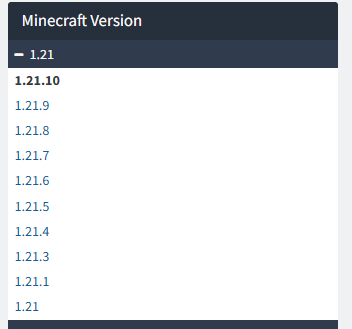
- W menu po lewej stronie wybierz wersję Minecrafta, na której chcesz grać (np. 1.21).
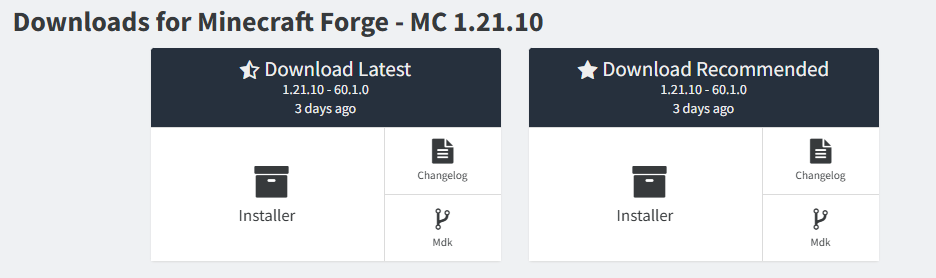
- Pobierz rekomendowaną wersję instalatora, klikając przycisk “Installer”.
- Zostaniesz przeniesiony na stronę z reklamami. Poczekaj kilka sekund i kliknij przycisk “Skip” w prawym górnym rogu.

- Po pobraniu uruchom plik
.jar(jeśli system go nie otworzy, kliknij prawym przyciskiem -> Otwórz za pomocą -> Java).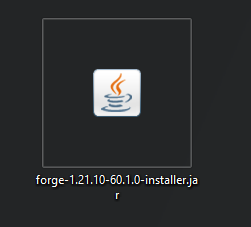
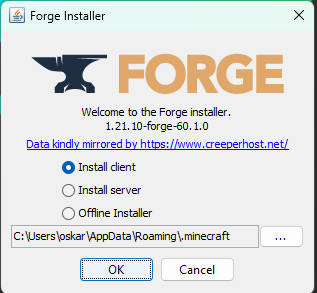
- W oknie instalatora upewnij się, że zaznaczona jest opcja Install client i kliknij “OK”. Instalator automatycznie pobierze potrzebne pliki i utworzy nowy profil w launcherze.
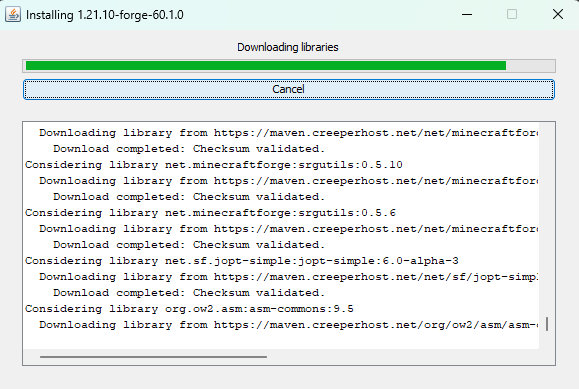
- Po zakończeniu zobaczysz komunikat o sukcesie.

Krok 2 — Umieszczenie modów w folderze mods
- Znajdź katalog główny gry. Najprostszy sposób to:
- Windows: Naciśnij
Win + R, wpisz%appdata%\.minecrafti naciśnij Enter. - Linux: Przejdź do
~/.minecraft. - macOS: Przejdź do
~/Library/Application Support/minecraft.
- Windows: Naciśnij
- Po instalacji Forge w tym katalogu powinien pojawić się folder o nazwie
mods. Jeśli go nie ma, utwórz go ręcznie (pamiętaj o małych literach). - Pobierz mody, których chcesz używać (np. z CurseForge lub Modrinth). Upewnij się, że są one kompatybilne z Twoją wersją Minecrafta i Forge.
- Przenieś pobrane pliki
.jarmodów bezpośrednio do folderumods.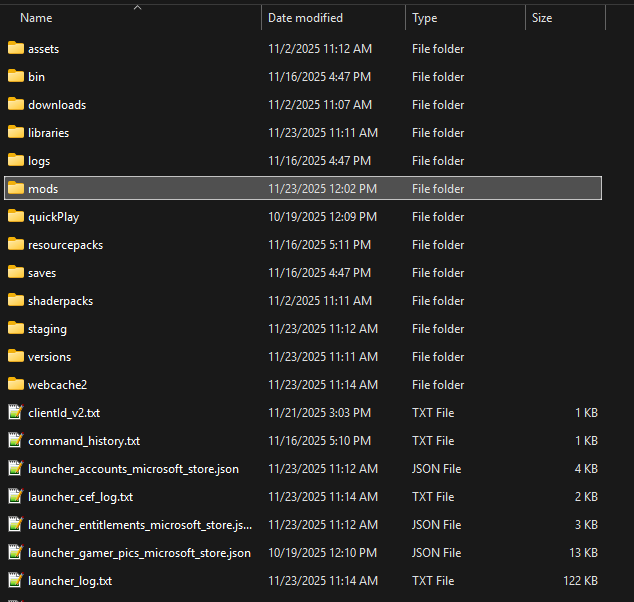
Krok 3 — Uruchomienie gry z profilem Forge
- Otwórz swój standardowy Minecraft Launcher.
- Obok przycisku “Graj” znajdziesz listę profili. Wybierz profil o nazwie “Forge”. Zazwyczaj jest on wybierany automatycznie po instalacji.
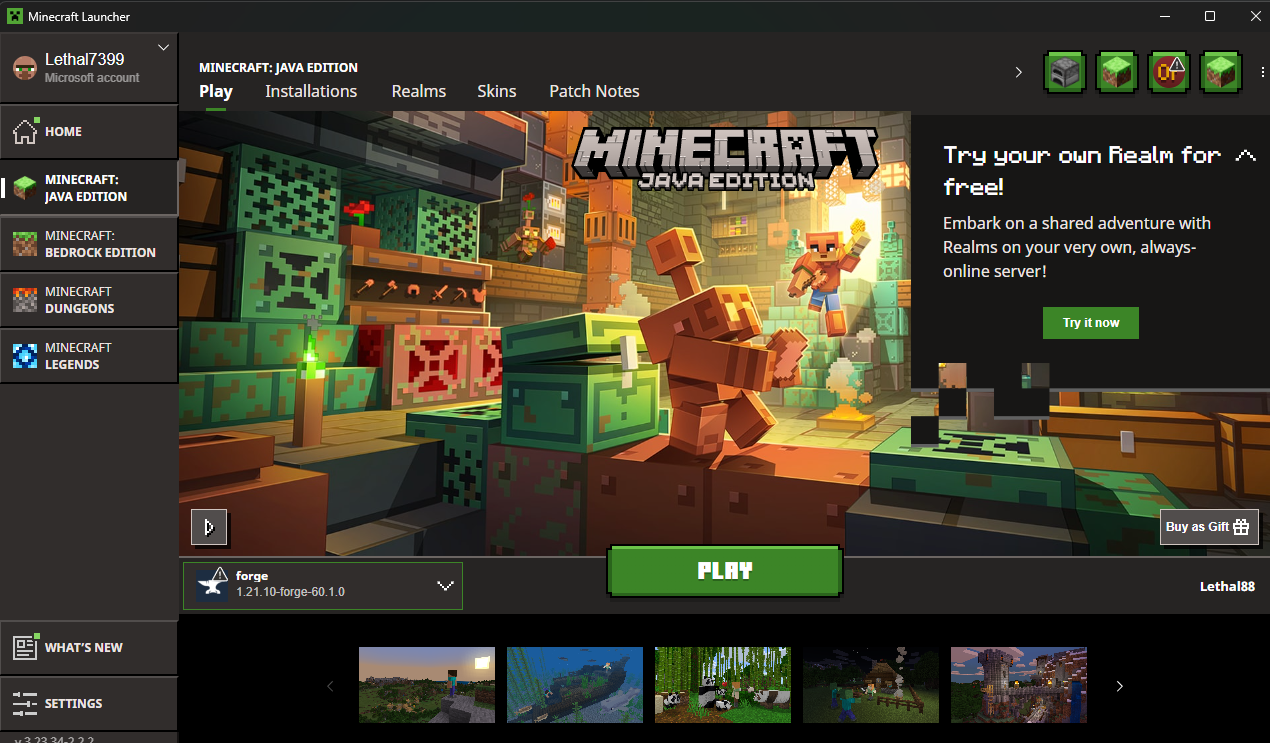
- Kliknij Graj. Gra uruchomi się, ładując wszystkie mody umieszczone w folderze
mods.
Najczęstsze problemy i rozwiązania
- Gra się crashuje przy starcie: Sprawdź, czy wszystkie mody są na tę samą wersję Minecrafta co zainstalowany Forge. Czasem mody wymagają też dodatkowych bibliotek (innych modów), co jest zazwyczaj opisane na stronie pobierania.
- Instalator Forge nie uruchamia się: Upewnij się, że masz zainstalowaną odpowiednią wersję Javy. Możesz też spróbować uruchomić go z terminala komendą
java -jar nazwa_instalatora.jar. - Folder
modsnie istnieje: Jeśli Forge zainstalował się poprawnie, ale folderumodsbrakuje, po prostu utwórz go ręcznie w katalogu.minecraft.
Deinstalacja
- Aby przestać używać modów, po prostu zmień profil w launcherze na standardowy.
- Aby całkowicie usunąć Forge, w launcherze przejdź do zakładki “Instalacje”, znajdź profil Forge i go usuń. Możesz też usunąć pliki Forge z folderu
versionsw katalogu.minecraft. - Aby usunąć mody, po prostu usuń ich pliki
.jarz folderumods.

Linki i pobrania
- Pobierz Forge — Oficjalna strona
- Pobierz mody (CurseForge) — Największa baza modów
- Pobierz mody (Modrinth) — Nowoczesna alternatywa