
Fabric to nowoczesny i lekki mod loader do gry Minecraft: Java Edition, który pozwala na uruchamianie tysięcy modów – od tych poprawiających wydajność, jak Sodium, po dodające nową zawartość. Ten poradnik pokaże Ci, jak go zainstalować w kilku prostych krokach.
TL;DR
Pobierz instalator ze strony fabricmc.net, uruchom go, wybierz wersję gry, kliknij Zainstaluj i gotowe. W launcherze Minecrafta pojawi się nowy profil fabric-loader, którego możesz używać do gry z modami.
Wymagania
- Minecraft: Java Edition: Musisz mieć zainstalowaną grę i przynajmniej raz ją uruchomić w wersji, na której chcesz instalować Fabric.
- Java: Nowoczesne launchery Minecrafta zazwyczaj mają wbudowaną własną wersję Javy. Jeśli jednak instalator
.jarsię nie uruchamia, może być konieczne doinstalowanie Javy z oficjalnej strony.
Krok po kroku: Instalacja Fabric
Krok 1: Pobierz Instalator Fabric
Przejdź na oficjalną stronę pobierania Fabric:
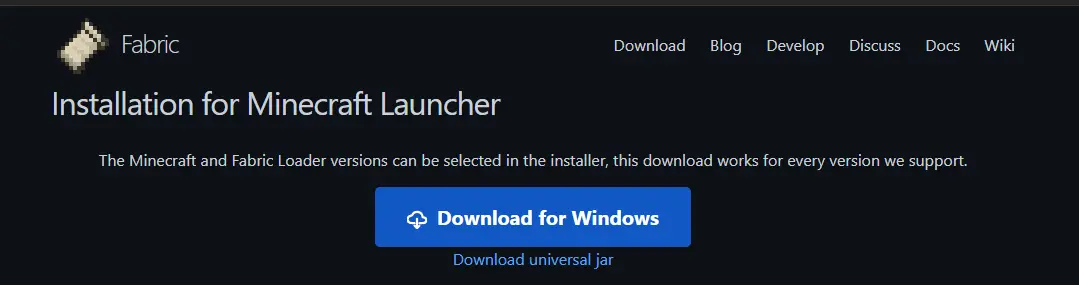
Masz dwie opcje:
- Download for Windows (.exe): Prostsza opcja dla użytkowników systemu Windows.
- Download universal jar: Działa na każdym systemie (Windows, macOS, Linux), ale wymaga zainstalowanej Javy. Jest to opcja rekomendowana.
Krok 2: Uruchom Instalator
Odszukaj pobrany plik i uruchom go podwójnym kliknięciem.
- Jeśli plik
.jarnie otwiera się jako program, kliknij na niego prawym przyciskiem myszy, wybierzOtwórz za pomocąi wskażJava(TM) Platform SE Binary. - W ostateczności możesz go uruchomić z terminala/wiersza poleceń komendą:
java -jar fabric-installer-XXXX.jar(zastępując XXXX numerem wersji).

Krok 3: Skonfiguruj i Zainstaluj
Po uruchomieniu instalatora zobaczysz proste okno:
- Zakładka
Client: Upewnij się, że jesteś w tej zakładce (jest domyślna). - Wersja Minecraft: Wybierz z listy wersję gry, na której chcesz grać z modami (np.
1.21). - Wersja Loadera: Zostaw domyślną, najnowszą wersję – jest ona zazwyczaj najlepsza.
- Lokalizacja: Instalator powinien automatycznie wykryć folder
.minecraft. Nie zmieniaj tej ścieżki, chyba że używasz niestandardowej lokalizacji. - Kliknij przycisk
Zainstaluj.
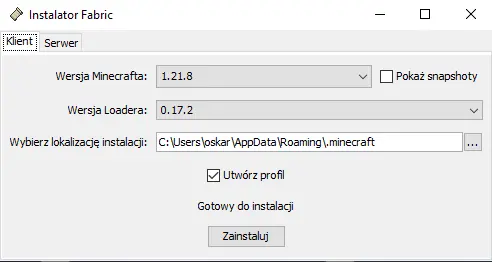
Po kilku sekundach zobaczysz komunikat o pomyślnej instalacji. Możesz zamknąć instalator.
Krok 4: Uruchom Grę z Profilem Fabric
- Otwórz oficjalny Minecraft Launcher.
- W lewym dolnym rogu, obok przycisku
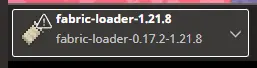
GRAJ, zobaczysz listę profili. Wybierz ten, który nazywa sięfabric-loader-[numer wersji]. - Kliknij
GRAJ.
Gra uruchomi się z załadowanym środowiskiem Fabric. Na ekranie głównym powinieneś zobaczyć informację o Fabric w lewym dolnym rogu.
Co dalej? Dodawanie modów
Sama instalacja Fabric niczego nie zmienia w rozgrywce. Jego zadaniem jest ładowanie modów.
Aby dodać mody:
- Przejdź do folderu gry (
%appdata%\.minecraftna Windows). - Znajdź lub utwórz folder o nazwie
mods. - Wklej do niego pobrane mody (pliki
.jar), np. Fabric API, Sodium czy Iris.

Rozwiązywanie problemów
- Instalator się nie otwiera: Upewnij się, że masz zainstalowaną Javę 17 lub nowszą.
- Profil Fabric nie pojawia się w launcherze: Upewnij się, że ścieżka instalacji w instalatorze była poprawna. Spróbuj przeprowadzić instalację ponownie.
- Gra crashuje po uruchomieniu: Najczęściej oznacza to, że brakuje Ci Fabric API (wymaganego przez większość modów) lub któryś z modów jest niekompatybilny z Twoją wersją gry.

Linki i pobrania
- Fabric API — Wymagane przez większość modów
- Oficjalna strona Fabric (Pobieranie) — Tutaj znajdziesz najnowszą wersję instalatora Fabric Loader. Zawsze pobieraj z oficjalnego źródła.
- Java (jeśli potrzebna) — Fabric wymaga Javy. Nowy launcher Minecrafta ma ją wbudowaną, ale w razie problemów pobierz ją stąd.