
Chcesz, aby Twój świat w Minecraft wyglądał zjawiskowo, ale bez utraty wydajności? Iris Shaders to nowoczesne rozwiązanie, które pozwala włączyć obsługę shaderów na loaderze Fabric i jest dostarczane razem z modem Sodium, gwarantującym ogromny wzrost FPS. Ten poradnik pokaże Ci, jak prosto i szybko zainstalować ten duet.
TL;DR: Pobierz i uruchom oficjalny instalator Iris. Automatycznie utworzy on w launcherze nowy profil gry z Iris i Sodium, gotowy do działania. Wystarczy, że dodasz swoje ulubione paczki shaderów. Kompatybilność: 1.16.5 - 1.21+ • Loader: Fabric / Quilt • Platformy: Win/Linux/macOS
Czym jest Iris Shaders?
Iris Shaders to nowoczesny mod do Minecrafta, który implementuje obsługę shaderów, działając w oparciu o loader Fabric. Jego największą zaletą jest integracja z modem Sodium, który całkowicie przepisuje silnik renderowania gry, zapewniając znacznie wyższą płynność i stabilność niż domyślny silnik czy nawet OptiFine. Dzięki Iris możesz cieszyć się fotorealistyczną wodą, dynamicznymi cieniami i zaawansowanym oświetleniem bez obaw o drastyczne spadki klatek na sekundę.
Dlaczego warto używać Iris?
Główny powód to wydajność. Połączenie Iris z Sodium to obecnie najwydajniejszy sposób na granie z shaderami w Minecraft. Jest to idealne rozwiązanie dla graczy, którzy cenią sobie płynną rozgrywkę, ale nie chcą rezygnować z wizualnych ulepszeń. Co więcej, Iris jest projektem open-source z aktywną społecznością i zapewnia świetną kompatybilność z innymi modami na Fabric.
Wymagania
- Zainstalowana Java (wersja 17 lub nowsza dla Minecraft 1.17+).
- Oficjalny Minecraft Launcher.
- Uprawnienia do zapisu w folderze gry.
Szybki start (3 kroki)
- Pobierz: Wejdź na oficjalną stronę Iris (link na dole) i pobierz uniwersalny instalator (
.jar). - Zainstaluj: Uruchom instalator, wybierz wersję Minecrafta i kliknij
Install. - Uruchom: W launcherze Minecrafta wybierz nowy profil
Iris & Sodiumi kliknij Graj.
Instrukcja krok po kroku
Krok 1 — Pobranie instalatora
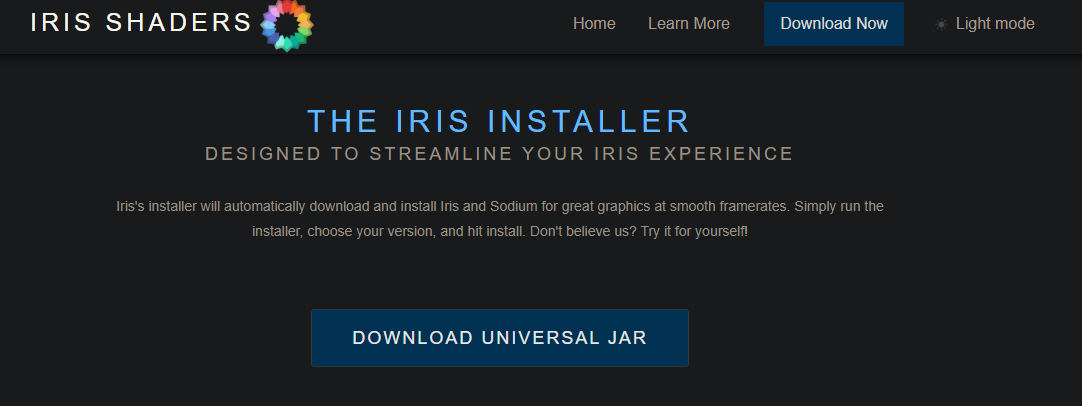
Przejdź na stronę irisshaders.dev/download i kliknij przycisk “Download Universal JAR”. Zapisz plik w łatwo dostępnym miejscu, np. na pulpicie.
Krok 2 — Uruchomienie instalacji
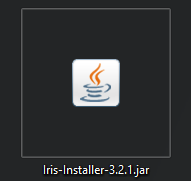
Instalator to plik .jar, który można uruchomić na dwa sposoby:
- Graficznie: Kliknij dwukrotnie na pobrany plik. Jeśli nic się nie dzieje, oznacza to problem z powiązaniem plików
.jarlub brak Javy. - Z terminala: Otwórz terminal (lub CMD na Windows) w lokalizacji pliku i wpisz
java -jar nazwa-pliku.jar, zastępującnazwa-pliku.jarrzeczywistą nazwą instalatora.
W oknie instalatora:
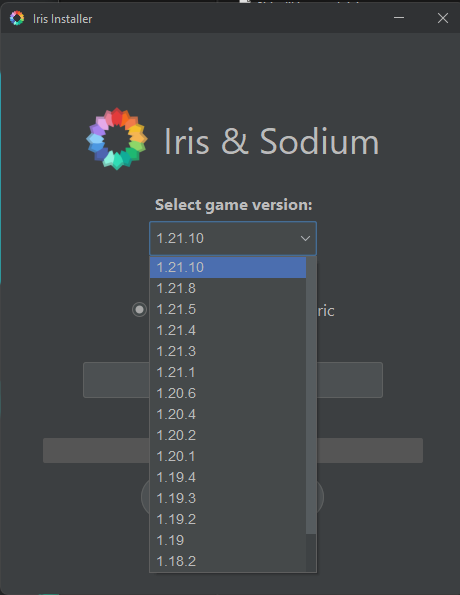
- Upewnij się, że zaznaczona jest opcja
Iris & Sodium. - Wybierz z listy wersję Minecrafta, na której chcesz grać.
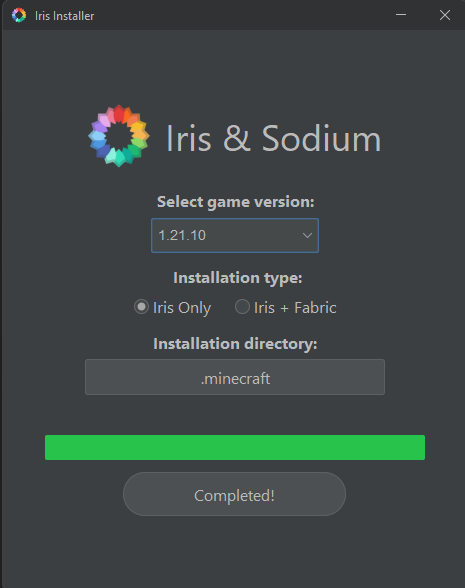
- Sprawdź, czy ścieżka instalacji jest poprawna (domyślnie
.minecraft). - Kliknij przycisk Install.
Krok 3 — Uruchomienie gry i dodanie shaderów
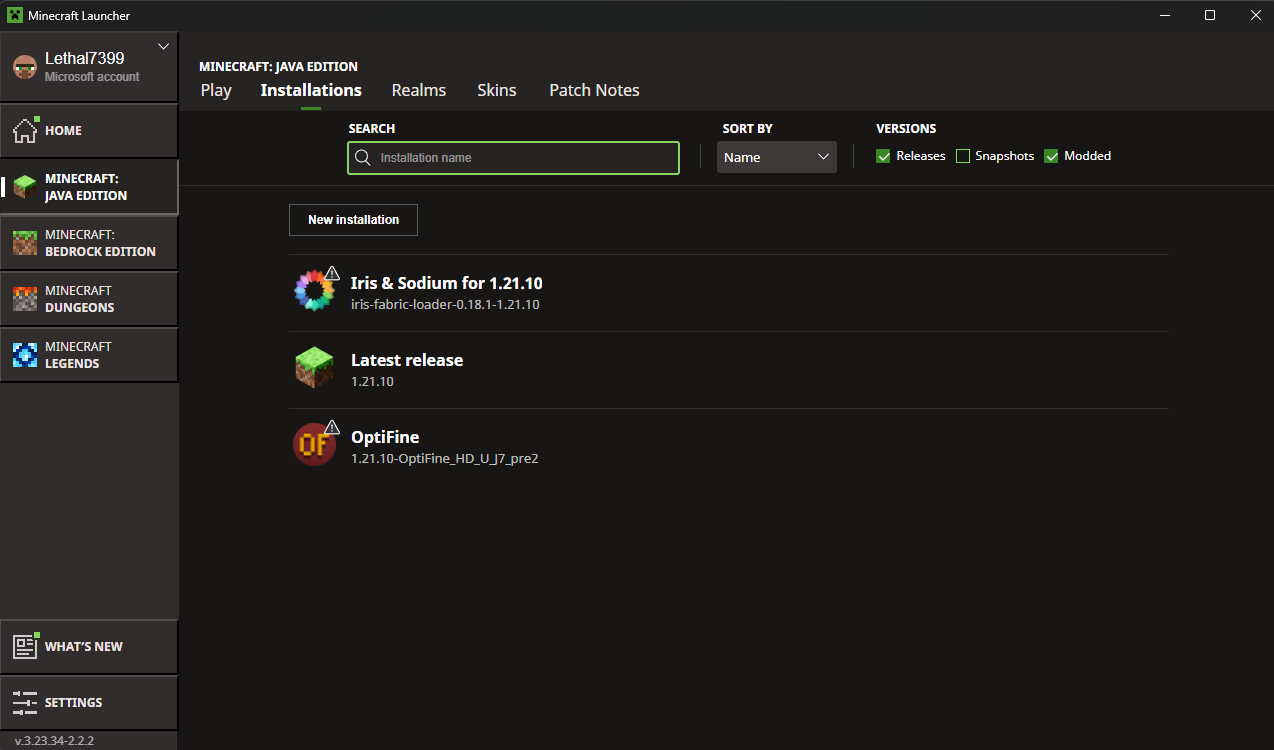
Po zakończeniu instalacji zamknij okno. Otwórz oficjalny Minecraft Launcher.
- W lewym dolnym rogu, na liście profili, znajdziesz nowy o nazwie “Iris & Sodium” dla wybranej wersji. Wybierz go.
- Kliknij Graj.
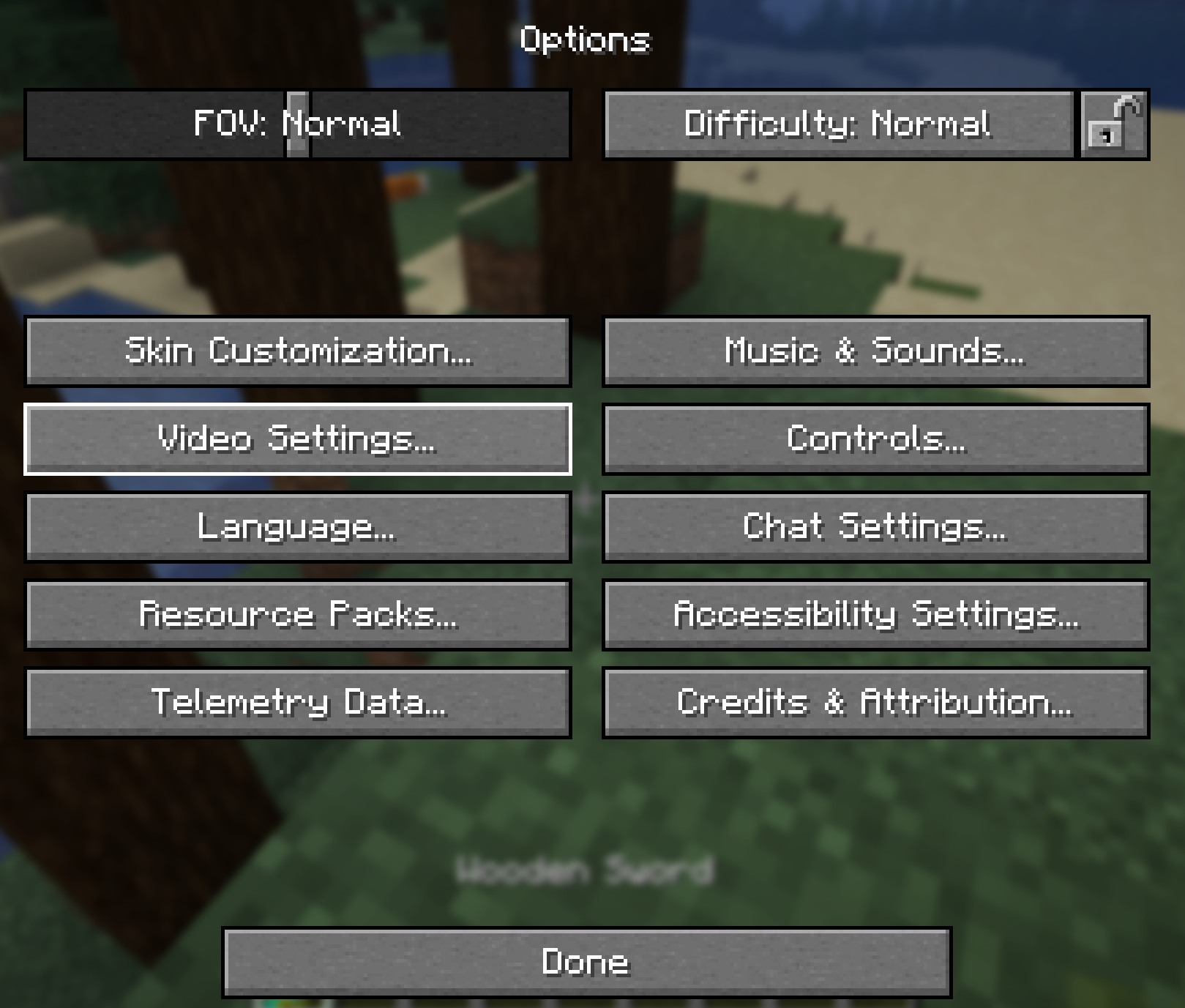
- Po uruchomieniu gry wejdź w
Opcje...>Ustawienia graficzne...>Shadery....


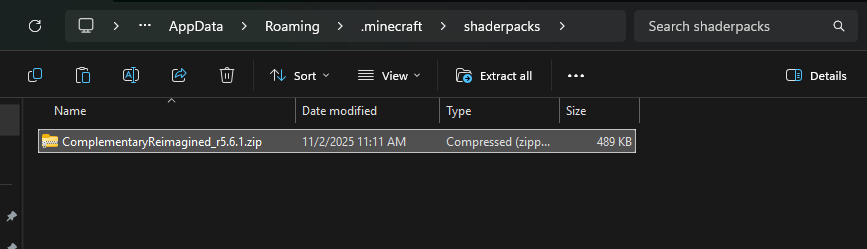
- Pobierz paczkę shaderów (np. z Modrinth) i, nie rozpakowując jej (
.zip), wrzuć do folderu otwartego po kliknięciuOtwórz folder shaderów.
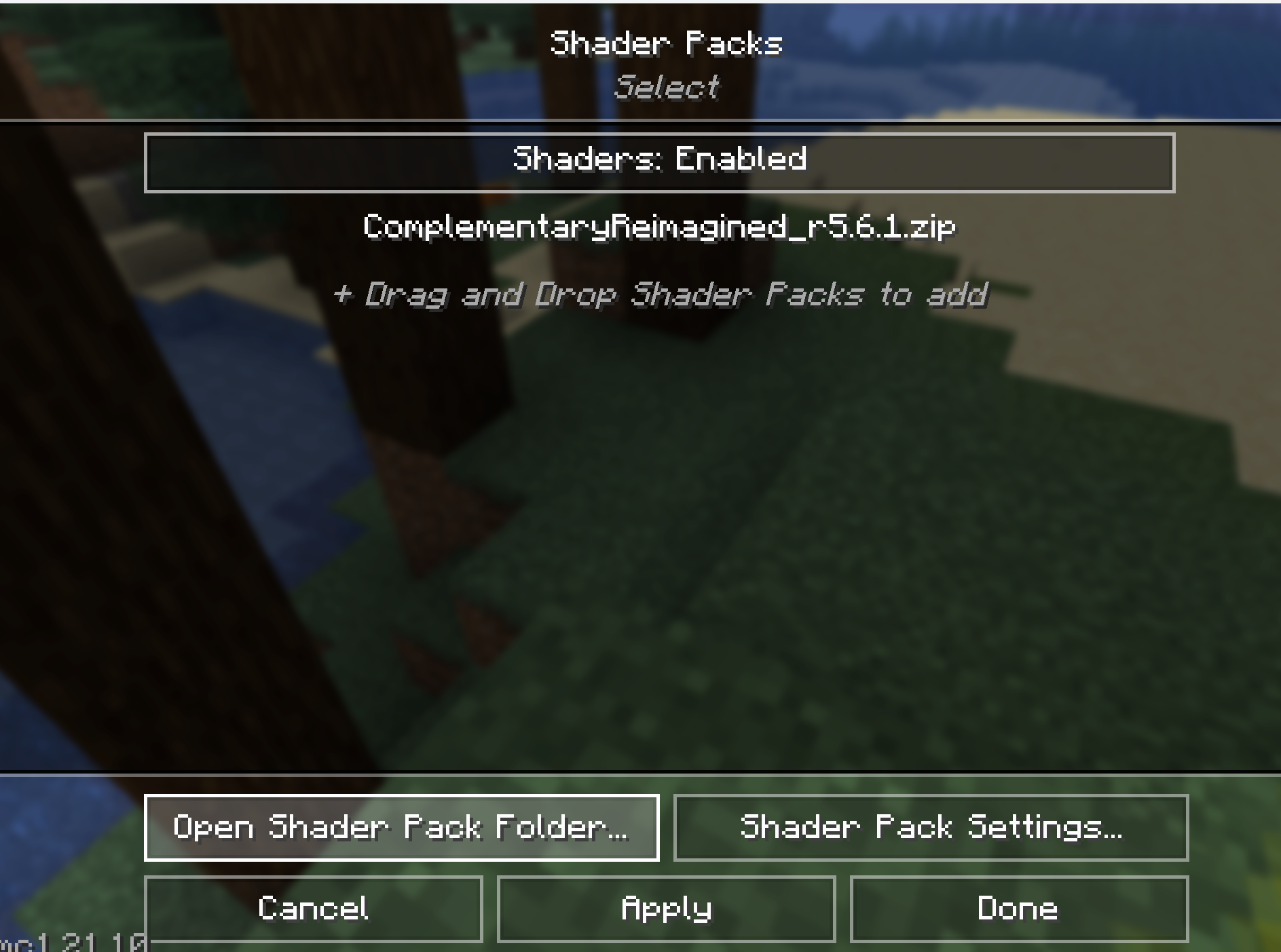
- Wybierz dodany shader z listy w grze. Zmiany będą widoczne od razu!
Najczęstsze problemy i rozwiązania
- Instalator się nie uruchamia: Najprawdopodobniej nie masz zainstalowanej Javy lub masz ją w nieprawidłowej wersji. Zainstaluj najnowszą wersję Javy 17 lub 21.
- Brak profilu “Iris & Sodium” w launcherze: Upewnij się, że instalator wskazał poprawną ścieżkę do folderu
.minecraft. Uruchom ponownie launcher. - Gra się crashuje: Sprawdź, czy paczka shaderów jest kompatybilna z Twoją wersją gry i Iris. Niektóre starsze shadery mogą powodować problemy.
Deinstalacja
Aby odinstalować Iris, po prostu uruchom ponownie instalator, wybierz tę samą wersję gry i kliknij przycisk Uninstall. Możesz też ręcznie usunąć profil z launchera Minecraft.

Linki i pobrania
- Pobierz Iris Shaders (Instalator) — Oficjalna strona
- Przeglądaj shadery na Modrinth — Rekomendowane źródło shaderów