
Litematica to niezwykle przydatny mod dla budowniczych w Minecraft, który pozwala na wyświetlanie “hologramów” schematów budowli bezpośrednio w świecie gry. Ułatwia to odtwarzanie skomplikowanych konstrukcji klocek po klocku.
TL;DR: Szybka instalacja
- Upewnij się, że masz zainstalowany Fabric i Fabric API.
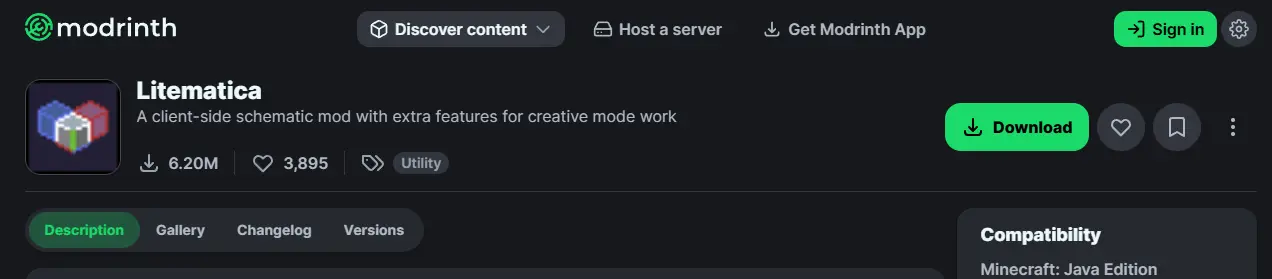
- Pobierz Litematica i MaLiLib na swoją wersję Minecraft (np. z Modrinth).
- Wklej oba pliki
.jardo folderu%appdata%/.minecraft/mods. - Uruchom grę, używając profilu Fabric.
- Naciśnij
M, aby otworzyć menu moda.
Wymagania wstępne
Zanim zaczniesz, upewnij się, że masz zainstalowane środowisko Fabric. Litematica nie zadziała bez niego.
- Minecraft: Oczywiście, musisz posiadać grę.
- Fabric Loader: Podstawa do uruchamiania modów. Jeśli go nie masz, skorzystaj z naszego poradnika: Jak zainstalować Fabric w Minecraft.
- Fabric API: Kluczowa biblioteka dla większości modów na Fabric. Poradnik instalacji: Jak zainstalować Fabric API.
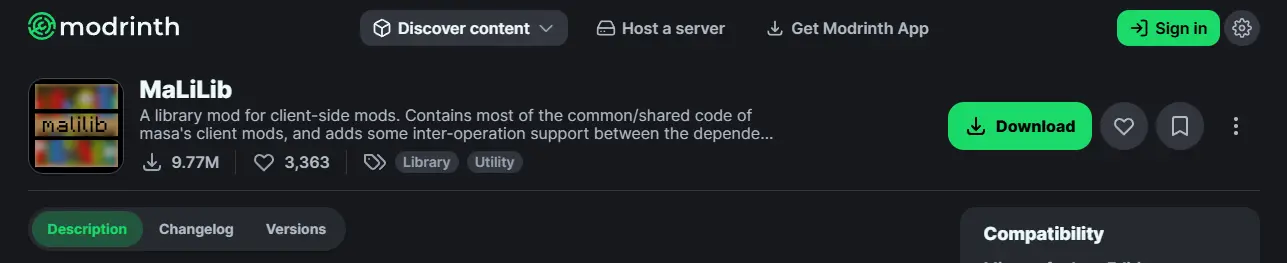
- MaLiLib: Biblioteka, od której zależy Litematica. Musisz ją pobrać osobno.
Krok 1: Pobierz Litematica i MaLiLib
Zawsze pobieraj mody z oficjalnych źródeł, takich jak Modrinth. Musisz pobrać dwa pliki: główny mod Litematica oraz wymaganą bibliotekę MaLiLib. Upewnij się, że oba są kompatybilne z Twoją wersją gry.
Krok 2: Znajdź folder mods
Teraz musisz umieścić pobrane pliki we właściwym miejscu.
- Uruchom Launcher Minecraft.
- Przejdź do zakładki
Instalacje. - Najedź kursorem na swoją instalację Fabric i kliknij ikonę folderu.
- Otworzy się główny katalog gry
.minecraft. Znajdź w nim foldermods. Jeśli go nie ma, po prostu go utwórz.
Krok 3: Wklej pliki modów
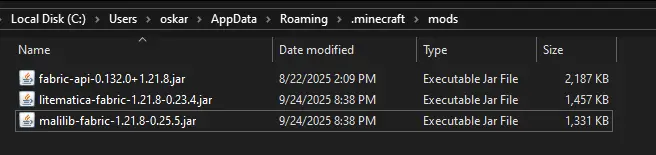
Skopiuj lub przenieś pobrane wcześniej pliki .jar (litematica-…jar oraz malilib-…jar) bezpośrednio do folderu mods. Upewnij się, że masz tam również Fabric API.
Krok 4: Uruchom grę i poznaj podstawy
- Wróć do launchera Minecraft.
- Upewnij się, że wybrana jest instalacja Fabric, a następnie kliknij
Graj. - Po załadowaniu gry wejdź do dowolnego świata.
Domyślnie menu Litematica otworzysz klawiszem M. Jeśli widzisz to menu, mod został zainstalowany poprawnie!

Podstawy obsługi Litematica
- Tworzenie schematu: Użyj narzędzia (domyślnie patyk) i trybu
Area Selection, aby zaznaczyć obszar, który chcesz zapisać.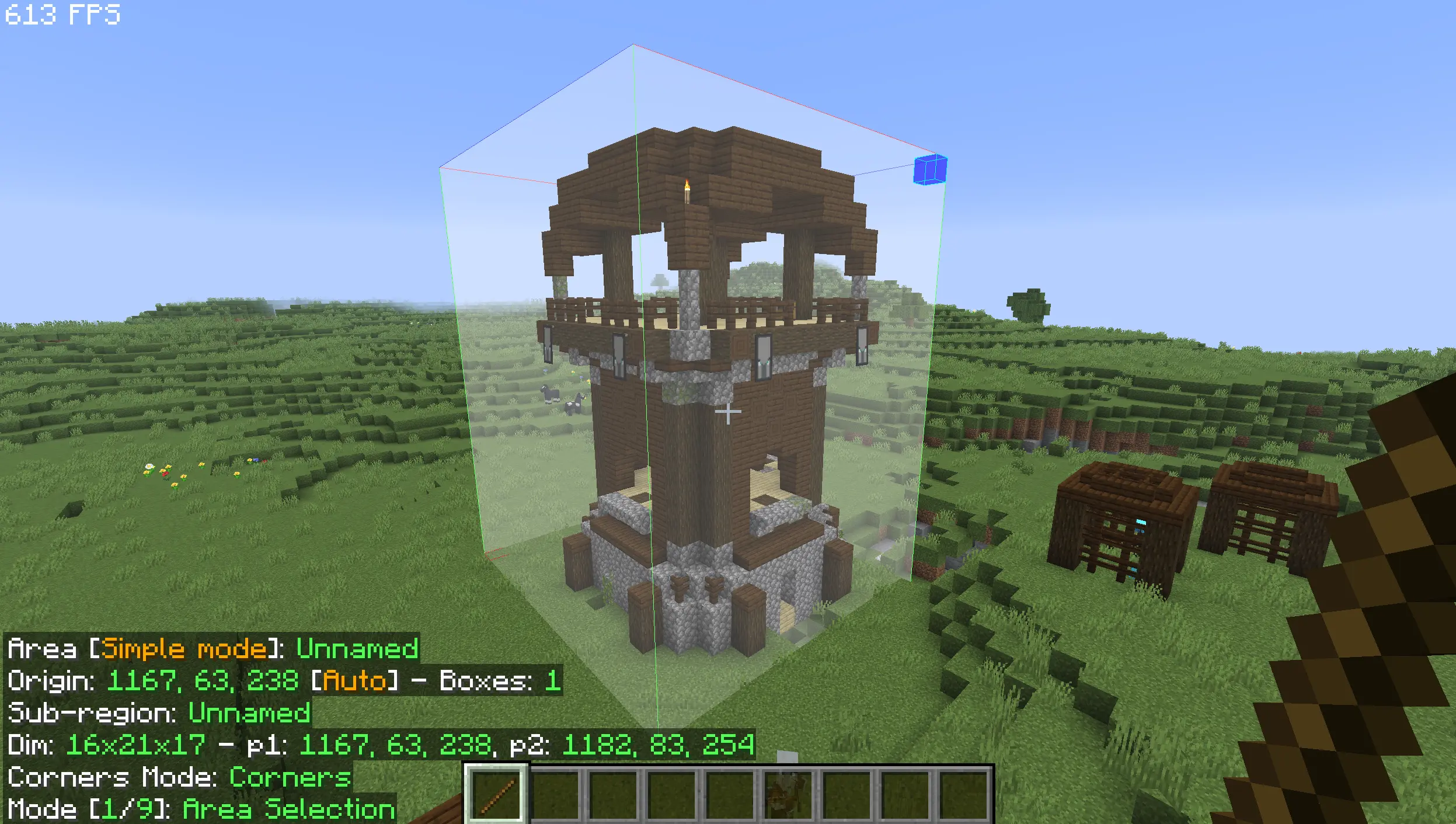
- Wczytywanie schematu: W menu (
M) przejdź doLoad Schematics, aby wybrać zapisany wcześniej plik.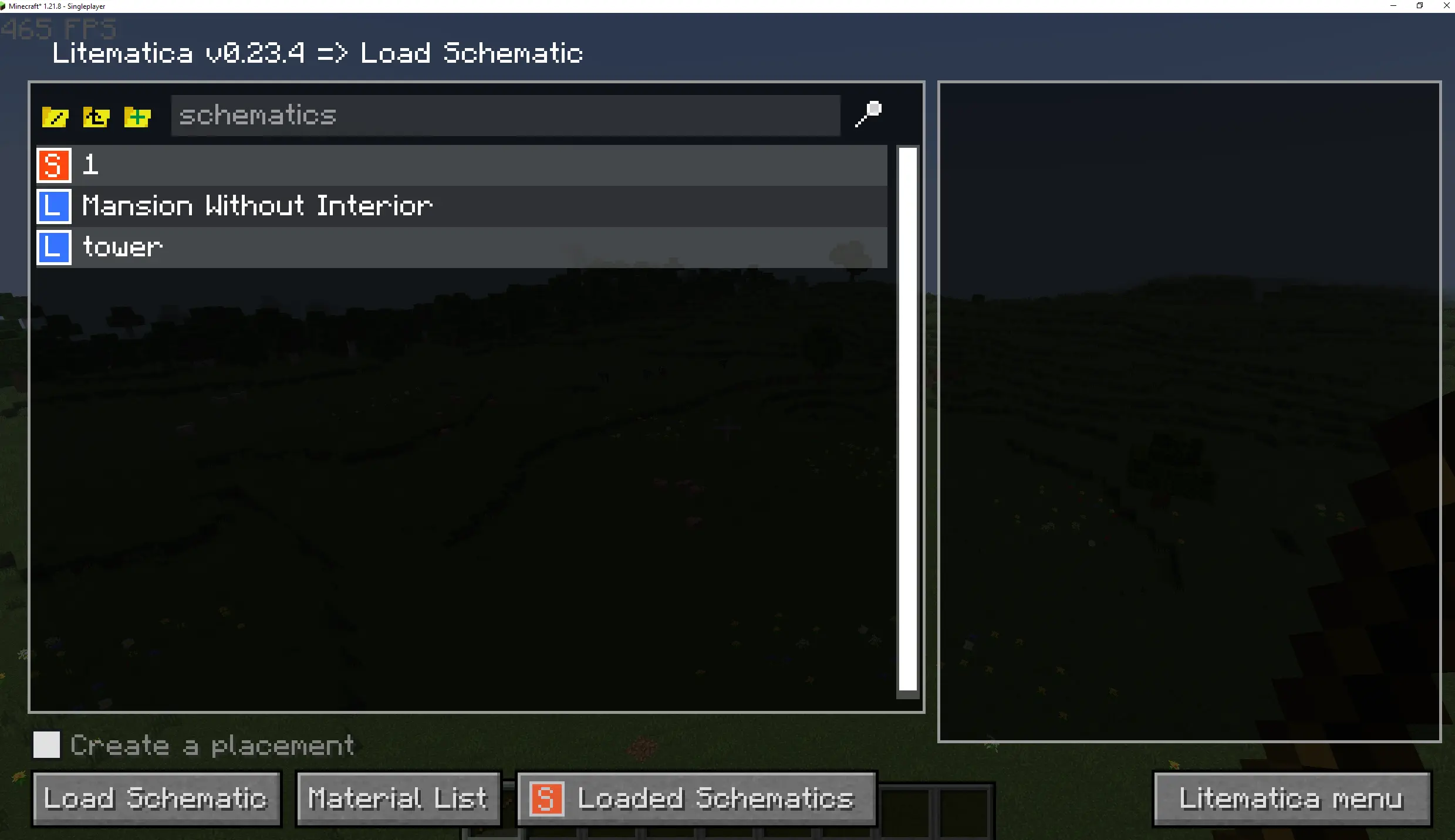
- Umieszczanie schematu: Po wczytaniu, przejdź do
Schematic Placementsi umieść hologram w świecie, aby rozpocząć budowę.
Najczęstsze problemy i rozwiązania
- Gra się nie uruchamia (crash): Sprawdź, czy wersje Litematica, MaLiLib i Fabric są ze sobą zgodne.
- Nie widzę menu moda w grze: Upewnij się, że uruchomiłeś grę przez profil Fabric i że wszystkie pliki
.jarsą w folderzemods.
Deinstalacja moda
Aby odinstalować Litematica, po prostu usuń pliki litematica-...jar i malilib-...jar z folderu mods.

Linki i pobrania
- Fabric API — Wymagane przez większość modów
- Litematica na Modrinth — Oficjalna strona moda
- MaLiLib (zależność) na Modrinth — Biblioteka wymagana przez Litematica