
Instalowanie paczek modów do Minecrafta nigdy nie było prostsze dzięki aplikacji Modrinth. To nowoczesne narzędzie pozwala na przeglądanie, instalowanie i aktualizowanie modpacków za pomocą kilku kliknięć, eliminując potrzebę ręcznego zarządzania plikami.
TL;DR: Pobierz i zainstaluj Modrinth App, wyszukaj w niej interesującą Cię paczkę modów (np. “Better Minecraft”), kliknij “Install”, a następnie “Play”. Aplikacja automatycznie zajmie się resztą. Kompatybilność: Wszystkie wersje • Loader: Fabric/Forge/Quilt • Platformy: Win/Linux/macOS
Czym jest Modrinth App?
Modrinth App to oficjalny, open-source’owy launcher do Minecrafta stworzony przez platformę Modrinth. Jego głównym celem jest uproszczenie procesu instalacji i zarządzania modami oraz paczkami modów. Aplikacja automatycznie tworzy oddzielne instancje gry dla każdej paczki, dbając o poprawne wersje Minecrafta, loadera (np. Fabric, Forge) i wszystkich modyfikacji.
Dlaczego warto używać Modrinth App?
Główną zaletą jest wygoda i bezpieczeństwo. Modrinth App pobiera pliki bezpośrednio z zaufanego repozytorium, automatycznie rozwiązuje zależności między modami i pozwala na łatwą aktualizację całej paczki jednym kliknięciem. Jest to idealne rozwiązanie zarówno dla początkujących, jak i zaawansowanych graczy, którzy cenią sobie porządek i oszczędność czasu.
Wymagania
- Oficjalna kopia gry Minecraft: Java Edition.
- Połączenie z internetem do pobrania aplikacji i modpacków.
- Uprawnienia administratora do instalacji aplikacji.
Instrukcja krok po kroku
Krok 1 — Pobranie i instalacja Modrinth App
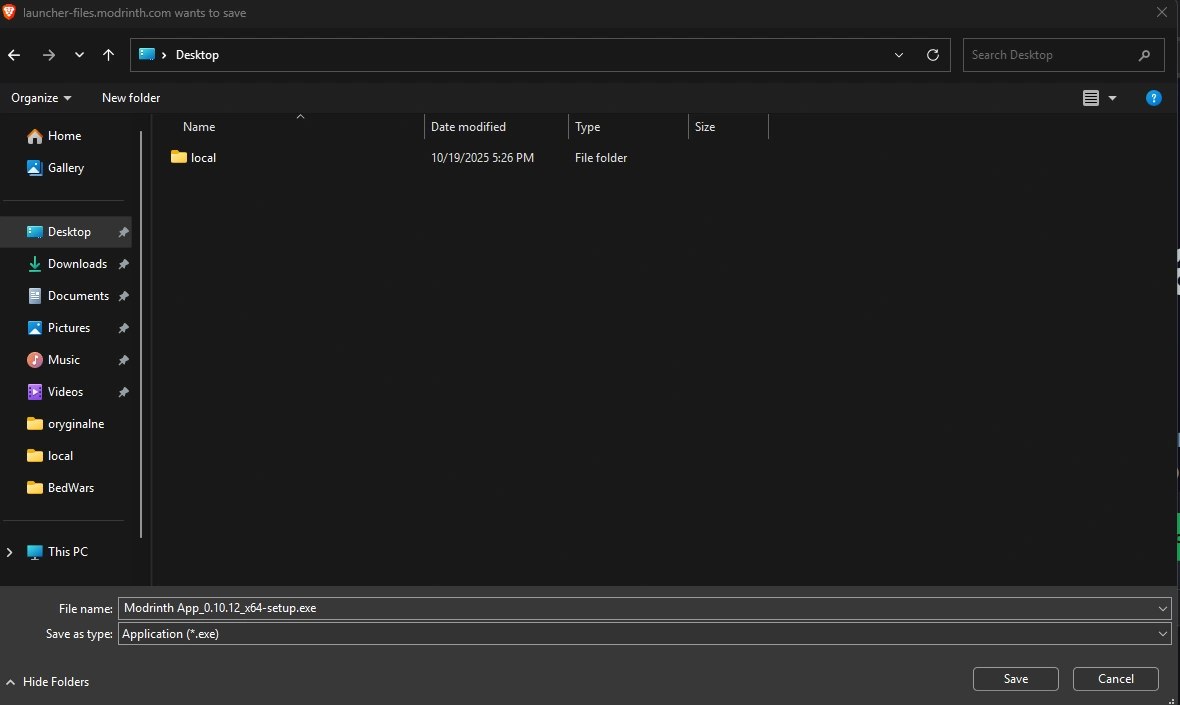
- Przejdź na oficjalną stronę Modrinth (link na dole strony) i kliknij przycisk pobierania dla swojego systemu operacyjnego (Windows, macOS lub Linux).

- Uruchom pobrany instalator.
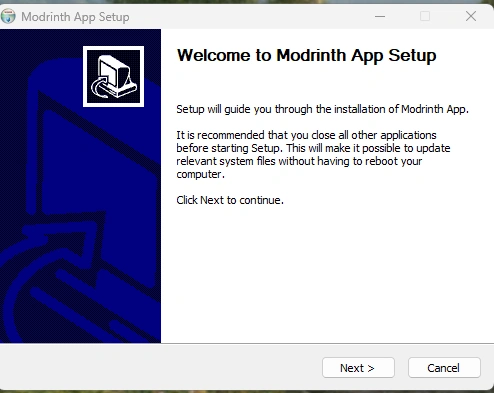
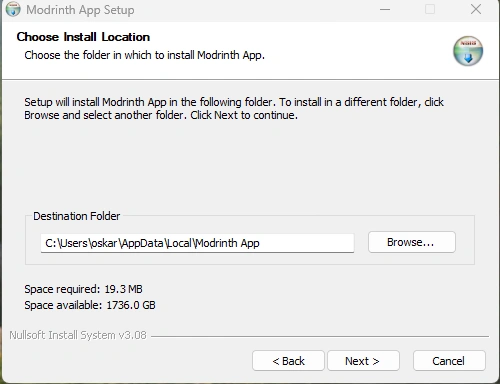
- Postępuj zgodnie z instrukcjami na ekranie. Zazwyczaj wystarczy kilka razy kliknąć “Dalej”, akceptując domyślne ustawienia.
- Po zakończeniu instalacji uruchom aplikację Modrinth.
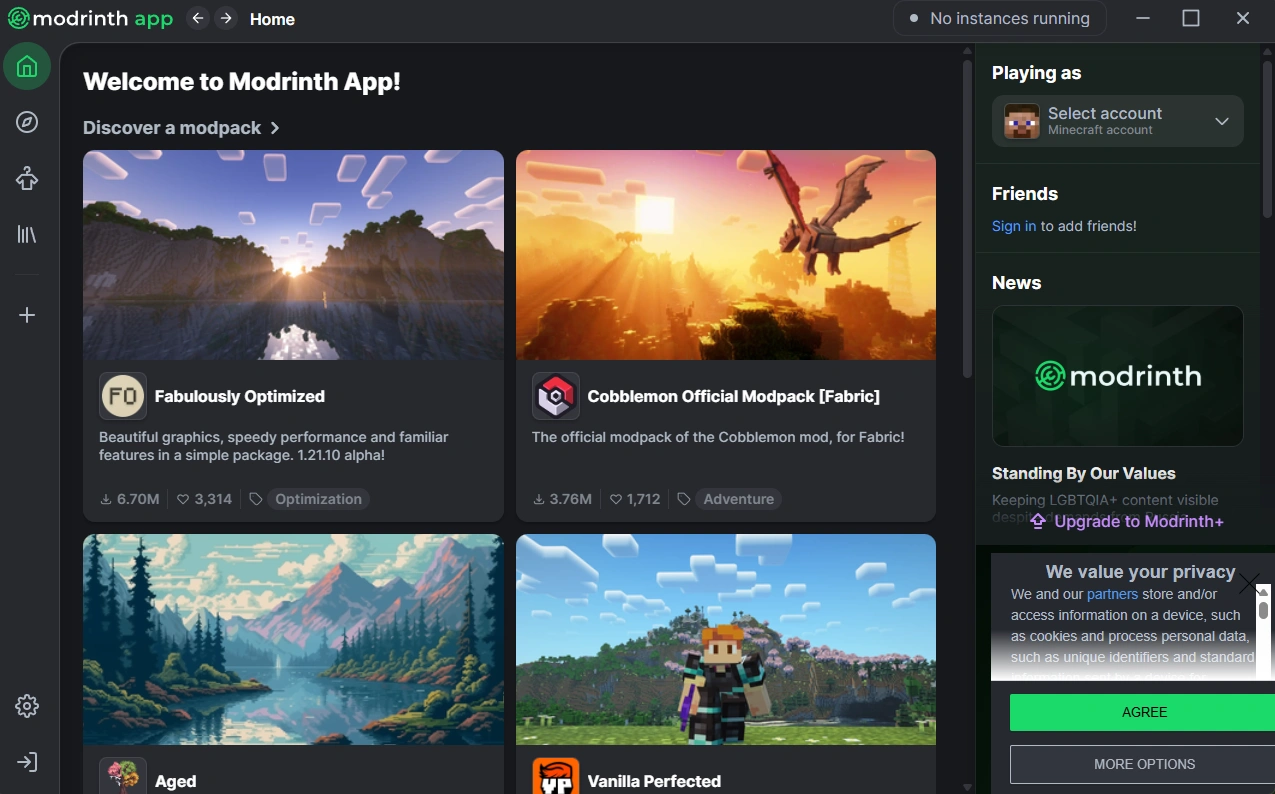
Krok 2 — Logowanie i wybór modpacka
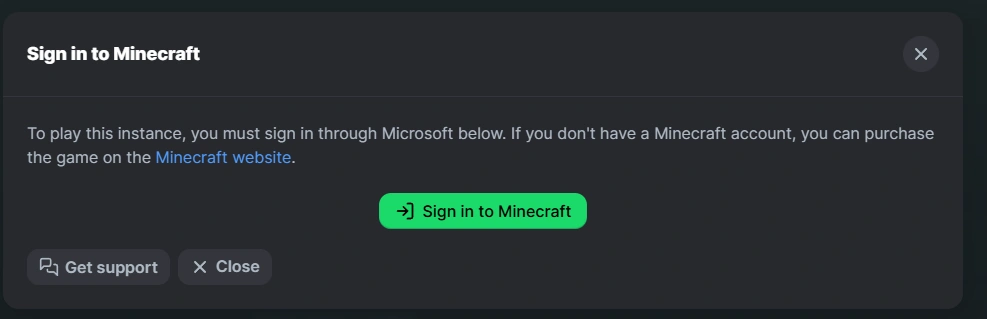
- Zaloguj się na swoje konto Microsoft, aby aplikacja mogła połączyć się z Twoją kopią Minecrafta.
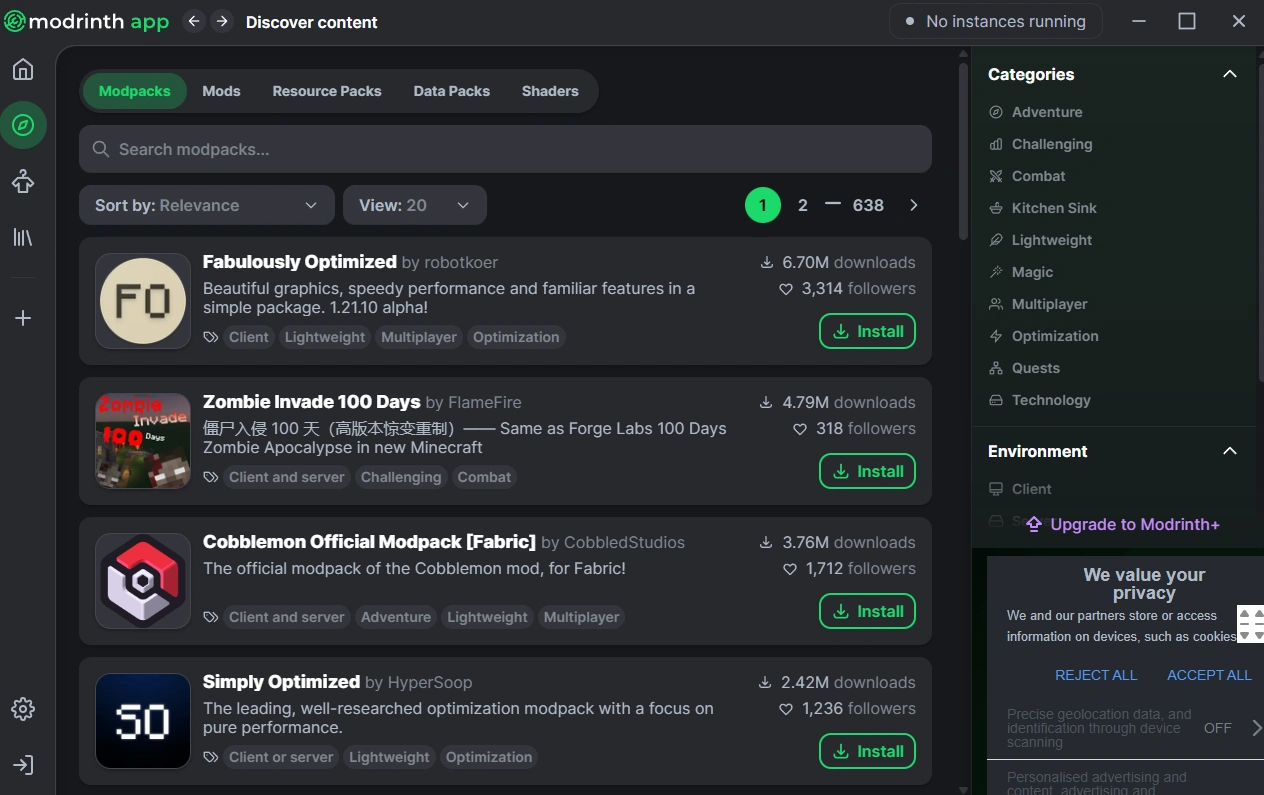
- Użyj paska wyszukiwania, aby znaleźć interesującą Cię paczkę modów. W naszym przykładzie wyszukamy popularny modpack “Better Minecraft”.
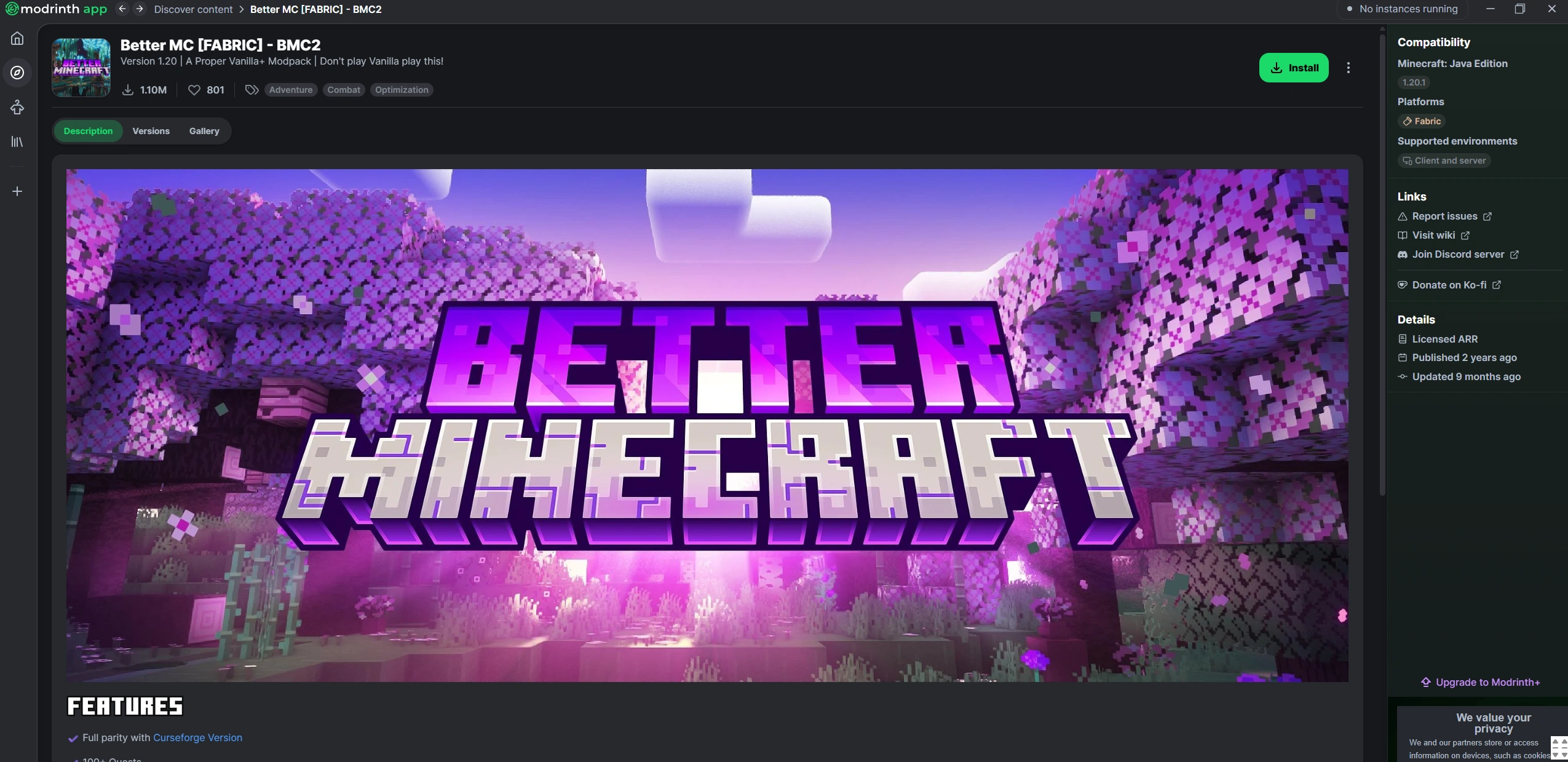
- Wybierz paczkę z listy wyników, aby przejść na jej stronę.
Krok 3 — Instalacja i uruchomienie paczki
- Na stronie modpacka kliknij duży przycisk “Install”. Aplikacja automatycznie pobierze najnowszą stabilną wersję paczki wraz ze wszystkimi wymaganymi modami i loaderem.
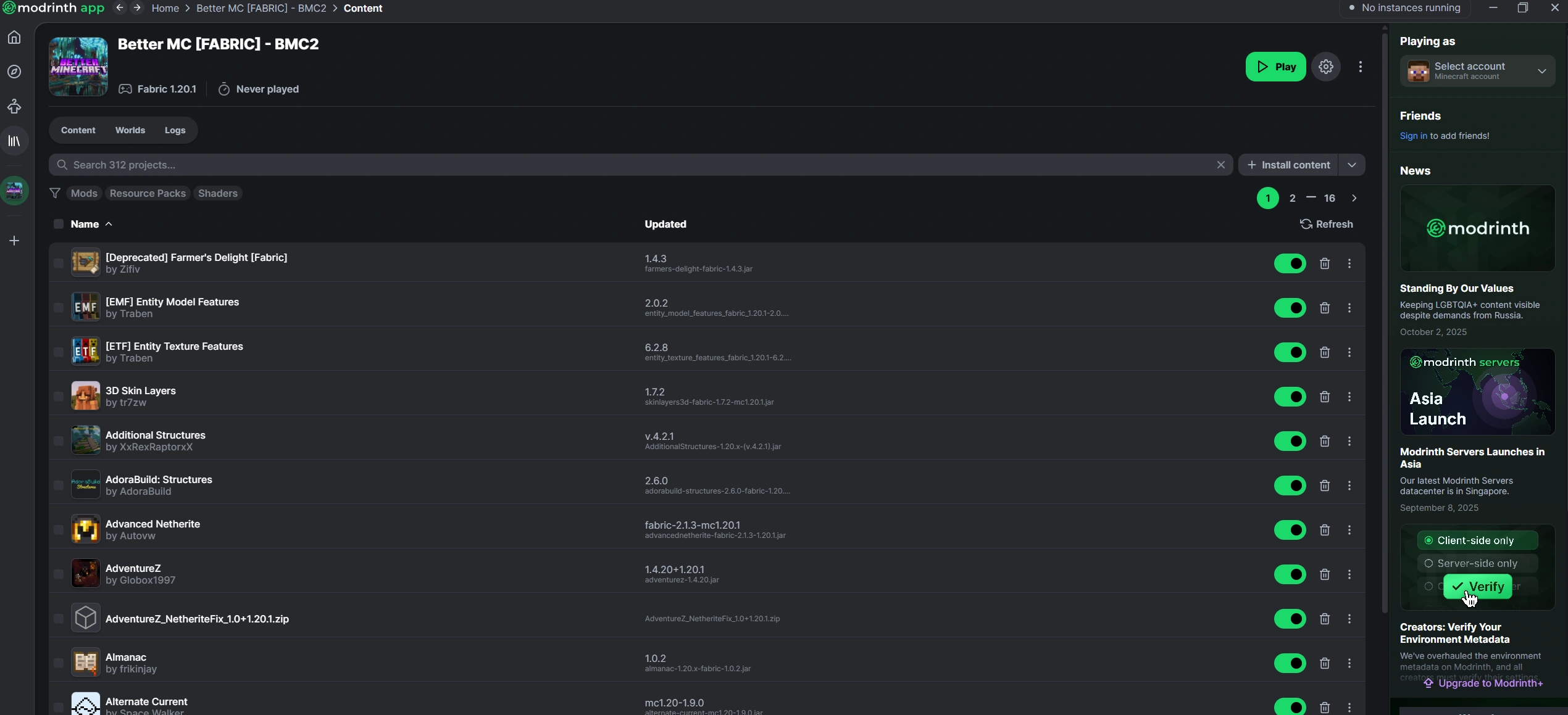
- Po zakończeniu pobierania przycisk “Install” zmieni się w “Play”. Kliknij go, aby uruchomić Minecrafta z zainstalowaną paczką modów.
Ustawienia i optymalizacja (opcjonalnie)
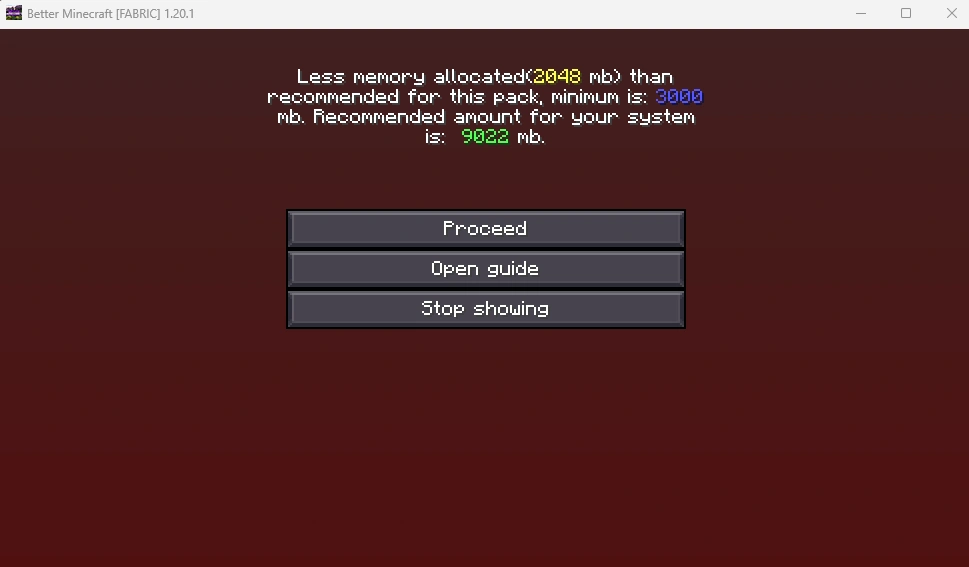
Jeśli gra działa wolno lub pojawia się komunikat o niewystarczającej ilości pamięci, możesz zwiększyć alokację RAM dla danej instancji.
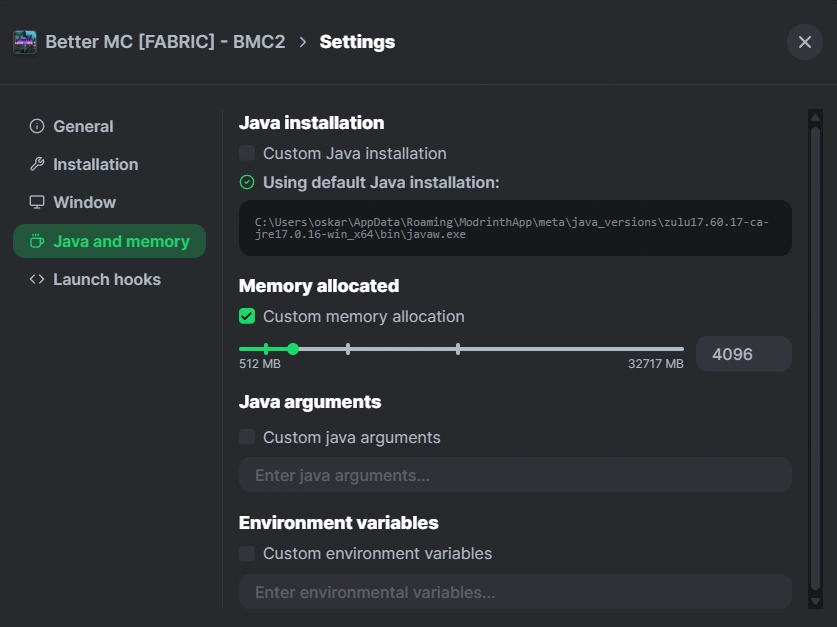
- Przejdź do zakładki Instances i kliknij ikonę ustawień przy swoim modpacku.
- W ustawieniach znajdź opcję “Memory allocation” lub podobną i zwiększ wartość, np. do 4096 MB (4 GB) lub więcej, w zależności od zaleceń paczki i ilości pamięci w Twoim komputerze.
Najczęstsze problemy i rozwiązania
- Gra się nie uruchamia: Upewnij się, że zalogowałeś się na poprawne konto Microsoft, które posiada licencję na Minecraft: Java Edition.
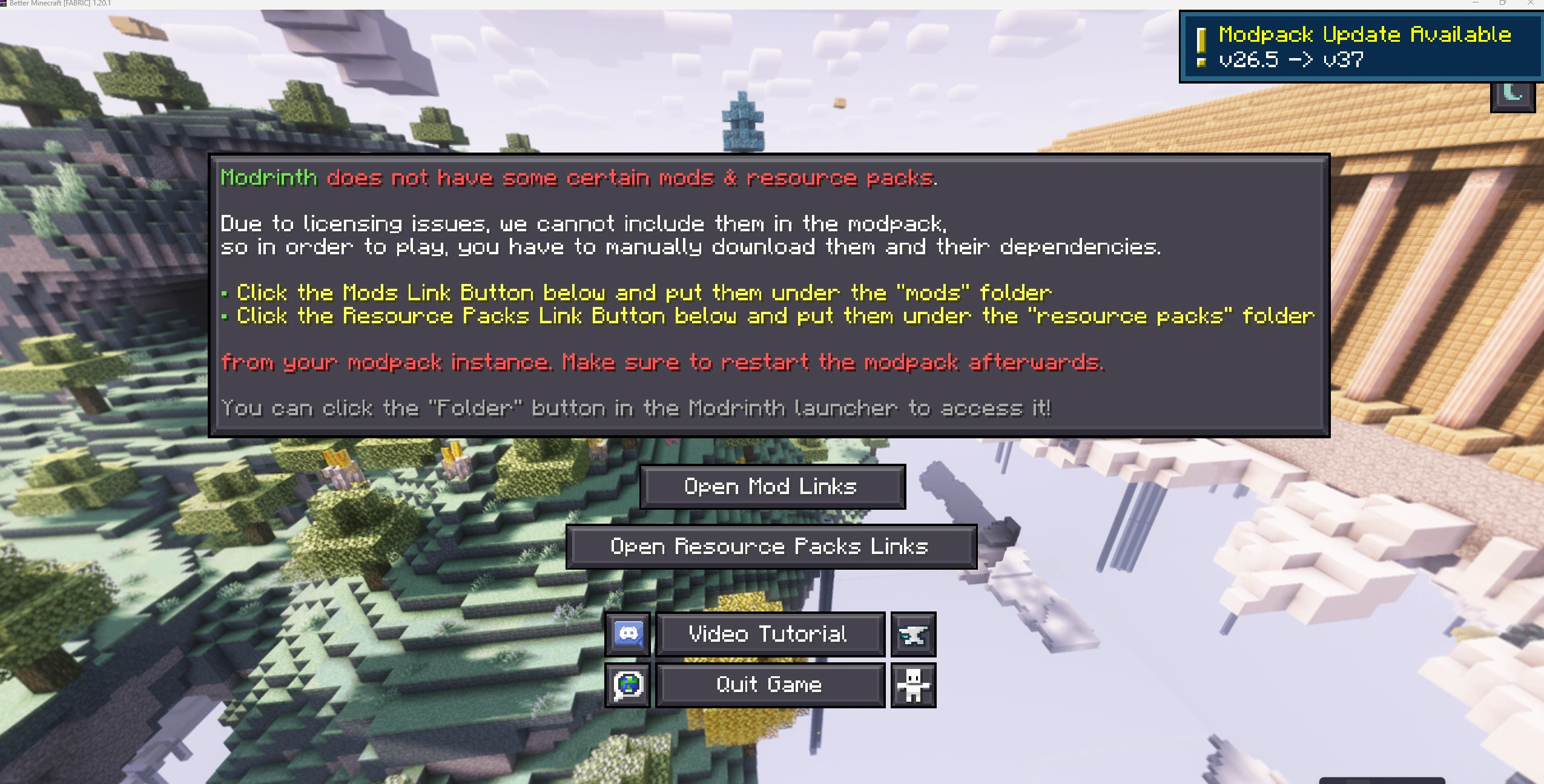
- Komunikat o brakujących modach: Bardzo rzadko niektóre mody trzeba dodać ręcznie. Aplikacja wyświetli wtedy stosowny komunikat z przyciskiem “Open folder”, który przeniesie Cię do odpowiedniego katalogu.
- Niska wydajność (FPS): Poza zwiększeniem RAM, rozważ zainstalowanie dodatkowych modów optymalizacyjnych, takich jak Sodium (dla Fabric) lub OptiFine (dla Forge), jeśli paczka ich nie zawiera.
Deinstalacja paczki modów
Aby odinstalować modpack, przejdź do zakładki Instances, kliknij prawym przyciskiem myszy na paczkę, którą chcesz usunąć, i wybierz opcję “Delete”. Spowoduje to usunięcie wszystkich plików związanych z tą instancją, nie naruszając innych paczek ani podstawowej wersji gry.

Linki i pobrania
- Pobierz Modrinth App — Oficjalna strona