
NeoForge to nowoczesny i potężny mod loader do Minecrafta, który powstał jako fork popularnego Forge. Umożliwia łatwą instalację i zarządzanie modami, otwierając grę na tysiące nowych możliwości. Ten poradnik pokaże Ci, jak krok po kroku zainstalować NeoForge i dodać do gry pierwszy mod optymalizacyjny – Sodium.
TL;DR (Wersja skrócona)
- Pobierz NeoForge: Wejdź na neoforged.net i pobierz instalator dla swojej wersji Minecrafta.
- Zainstaluj: Uruchom instalator (plik
.jar) i wybierz opcję “Install client”. - Pobierz Mod: Ściągnij mod kompatybilny z NeoForge, np. Sodium z Modrinth.
- Wklej Mod: Umieść plik
.jarmoda w folderzemodsw głównym katalogu gry (%appdata%/.minecraft/mods). - Graj: Uruchom Minecraft Launcher, wybierz instalację NeoForge i ciesz się modami.
Wymagania
- Minecraft: Java Edition: Musisz posiadać legalną kopię gry.
- Java: Upewnij się, że masz zainstalowaną Javę. Minecraft Launcher zazwyczaj instaluje własną wersję, co jest wystarczające.
Krok 1: Pobieranie Instalatora NeoForge
Odwiedź oficjalną stronę projektu pod adresem neoforged.net. Wybierz wersję Minecrafta, na której chcesz grać (w naszym przypadku 1.21.8) i kliknij przycisk pobierania instalatora.
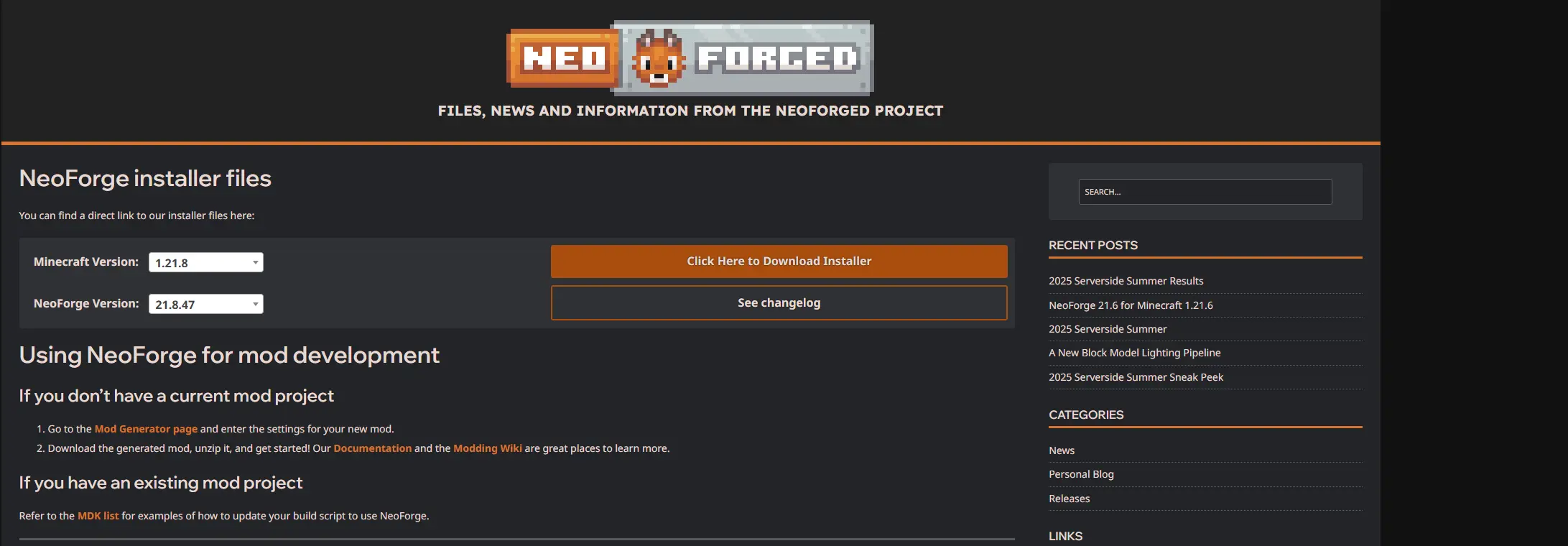
Zapisz plik instalatora (np. neoforge-21.8.47-installer.jar) w dowolnym miejscu na komputerze.

Krok 2: Instalacja Klienta NeoForge
Uruchom pobrany plik .jar za pomocą podwójnego kliknięcia. Otworzy się okno instalatora.
- Upewnij się, że zaznaczona jest opcja “Install client”.
- Ścieżka do folderu
.minecraftpowinna zostać wykryta automatycznie. - Kliknij “OK”, aby rozpocząć instalację.
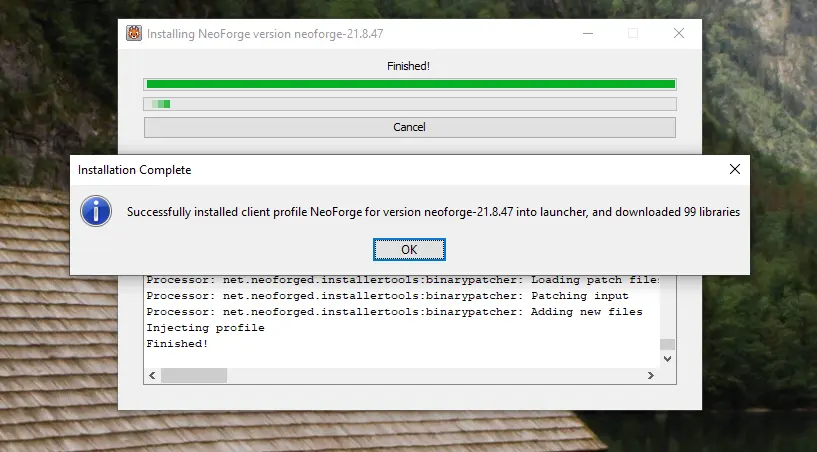
Po chwili pojawi się komunikat o pomyślnym zakończeniu instalacji.
Krok 3: Weryfikacja Instalacji w Minecraft Launcher
Otwórz oficjalny Minecraft Launcher. W lewym dolnym rogu, obok przycisku “GRAJ”, powinieneś zobaczyć nową instalację o nazwie “NeoForge”.
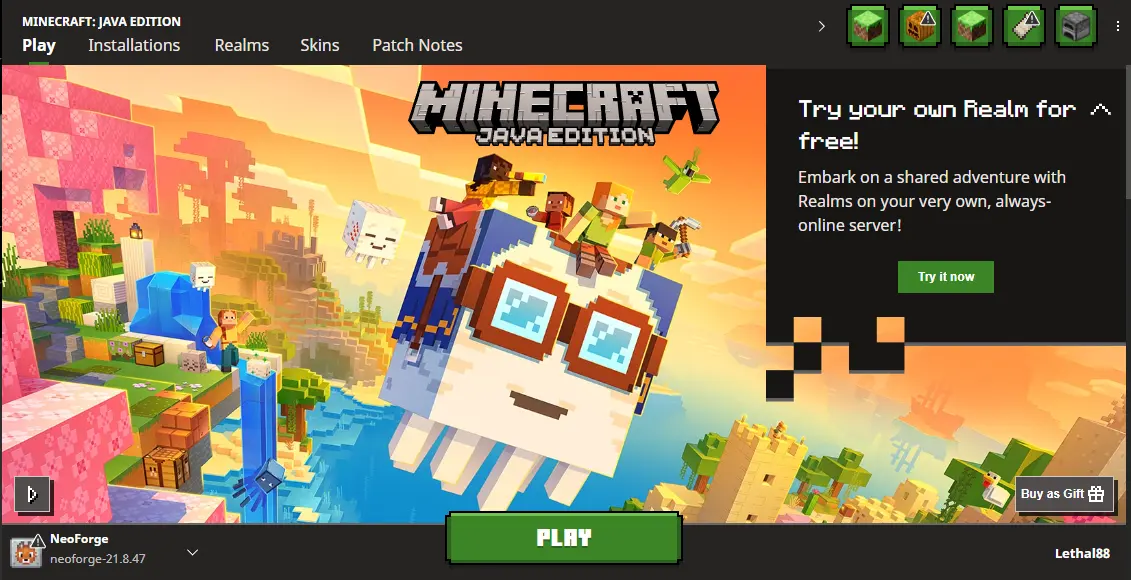
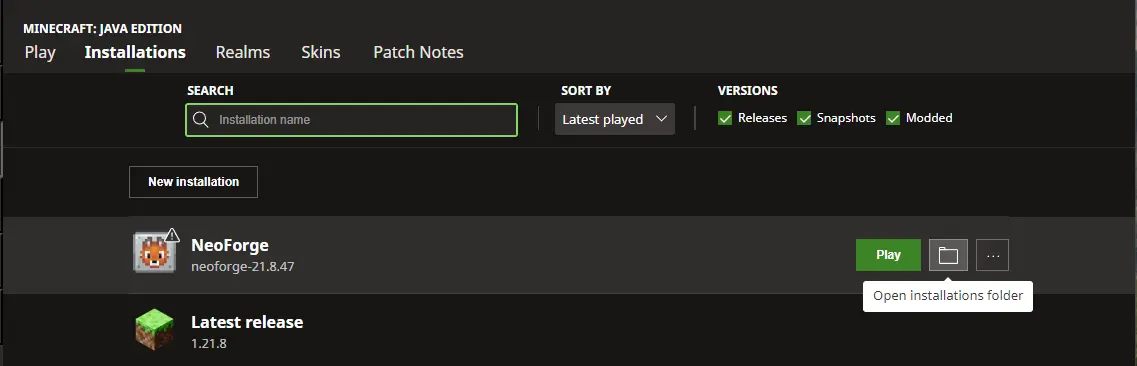
Jeśli profil nie jest widoczny, przejdź do zakładki “Instalacje”, upewnij się, że zaznaczona jest opcja “Modyfikowane” i znajdź go na liście.
Krok 4: Pobieranie Pierwszego Moda (Przykład: Sodium)
NeoForge jest gotowy, czas na mody! Jako przykład zainstalujemy Sodium – popularny mod znacznie zwiększający liczbę klatek na sekundę (FPS).
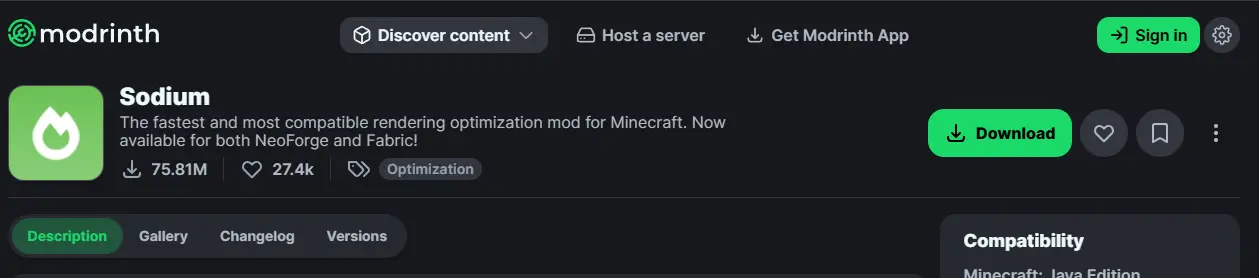
- Przejdź na stronę moda w serwisie Modrinth.
- Kliknij “Download” i wybierz wersję kompatybilną z Twoim Minecraftem i NeoForge jako loaderem.
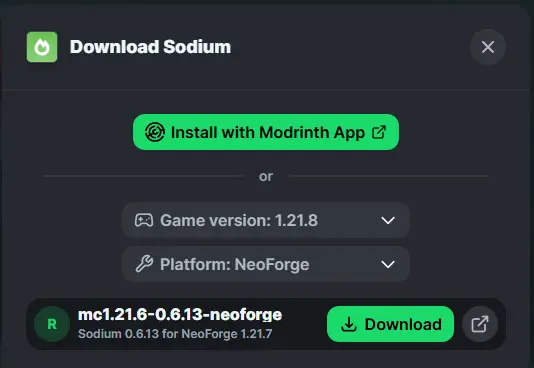
Zapisz plik .jar moda na swoim komputerze.
Krok 5: Dodawanie Moda do Gry
Teraz musisz umieścić pobrany plik moda w odpowiednim folderze.
- Wciśnij
Win + Ri wpisz%appdata%/.minecraft/. - Znajdź folder o nazwie
mods. Jeśli nie istnieje, utwórz go. - Przenieś plik
.jarmoda Sodium do folderumods.

Krok 6: Uruchomienie Gry z Modami
Wróć do Minecraft Launcher, upewnij się, że wybrana jest instalacja NeoForge, i kliknij “GRAJ”.
Po załadowaniu gry w menu głównym powinieneś zobaczyć informację o załadowanym NeoForge i liczbie aktywnych modów.
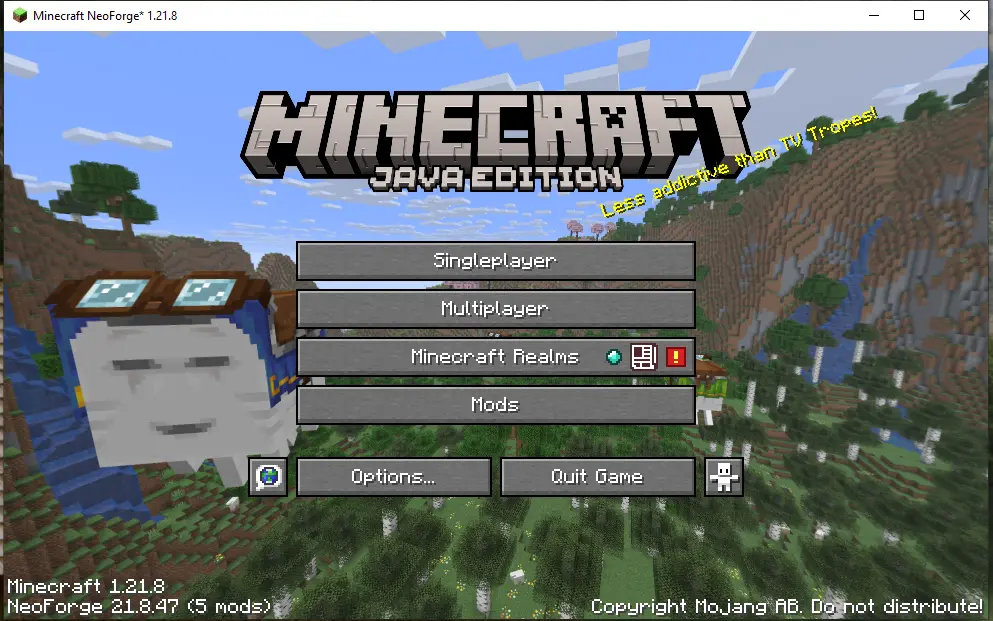
Gratulacje! Właśnie pomyślnie zainstalowałeś NeoForge i swój pierwszy mod. Proces dla innych modów jest identyczny – wystarczy pobrać ich pliki .jar i umieścić w folderze mods.

Linki i pobrania
- NeoForge Official — Oficjalna strona projektu NeoForge.
- Sodium on Modrinth — Pobierz mod Sodium dla NeoForge.