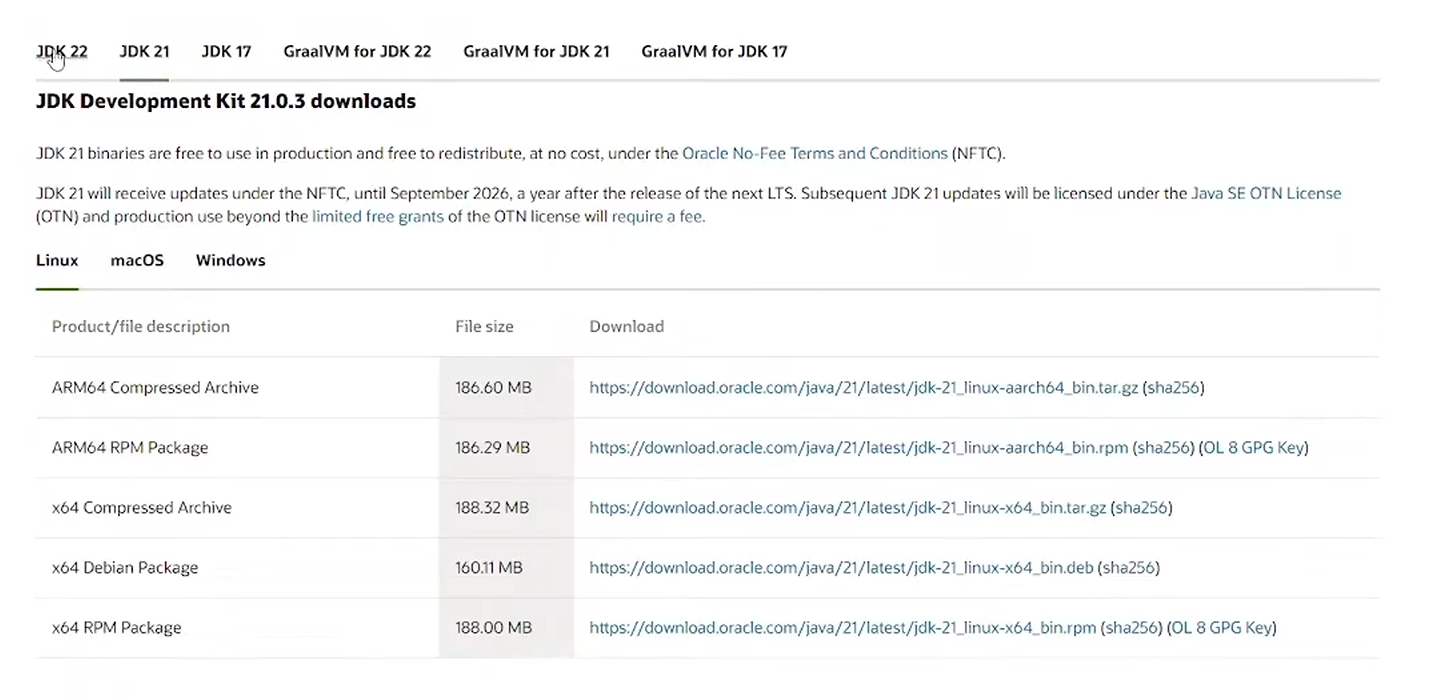
Wielu graczy Minecrafta (i nie tylko) potrzebuje Javy, aby uruchamiać mody, serwery czy instalatory takie jak OptiFine lub Fabric. Czasami jednak, nawet po zainstalowaniu Javy, pliki .jar nie otwierają się poprawnie. W tym poradniku pokażę Ci, jak poprawnie pobrać i zainstalować Javę, a także jak użyć narzędzia Jarfix, aby naprawić skojarzenia plików.
Wymagania
- System Windows (poradnik dotyczy Windows 10/11)
- Dostęp do internetu
Szybki start
- Pobierz Java 17 (lub nowszą) z oficjalnej strony.
- Zainstaluj ją standardowym instalatorem.
- Jeśli pliki
.jarnadal nie mają ikony filiżanki kawy, pobierz i uruchom Jarfix.
Krok po kroku: Instalacja Java
Najpierw musimy upewnić się, że masz zainstalowaną Javę. Bez niej pliki .jar w ogóle nie zadziałają.
- Wejdź na stronę pobierania Java (Oracle lub OpenJDK).

- Wybierz zakładkę Windows i pobierz instalator x64 Installer.

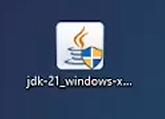
- Uruchom pobrany plik instalacyjny.
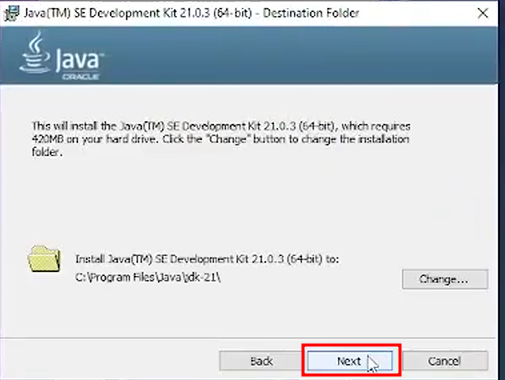
- Przejdź przez proces instalacji, klikając Next.
Krok po kroku: Naprawa przy pomocy Jarfix
Jeśli po zainstalowaniu Javy Twoje pliki .jar nadal wyglądają jak białe kartki, pliki ZIP lub otwierają się w Notatniku/WinRARze, musisz użyć Jarfix.
- Pobierz program Jarfix.

- Uruchom pobrany program
jarfix.exe(nie wymaga instalacji, to mały plik).
- Zaakceptuj komunikat o sukcesie (“The .jar suffix has been restored successfully”).
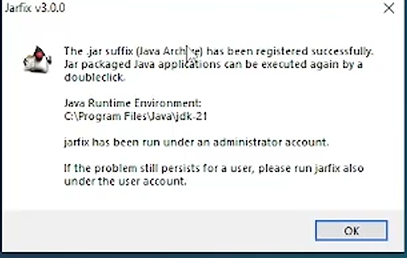
- Twoje pliki
.jarpowinny teraz mieć poprawną ikonę Javy i otwierać się podwójnym kliknięciem.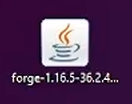
Problemy i rozwiązania
- Jarfix nie działa? Upewnij się, że najpierw zainstalowałeś Javę. Jarfix tylko naprawia połączenie między plikami a Javą. Bez Javy nie ma czego naprawiać.
- Nadal otwiera się w WinRAR? Kliknij prawym przyciskiem na plik .jar -> Otwórz za pomocą -> Wybierz inną aplikację -> Java(TM) Platform SE binary -> Zawsze używaj tej aplikacji.
