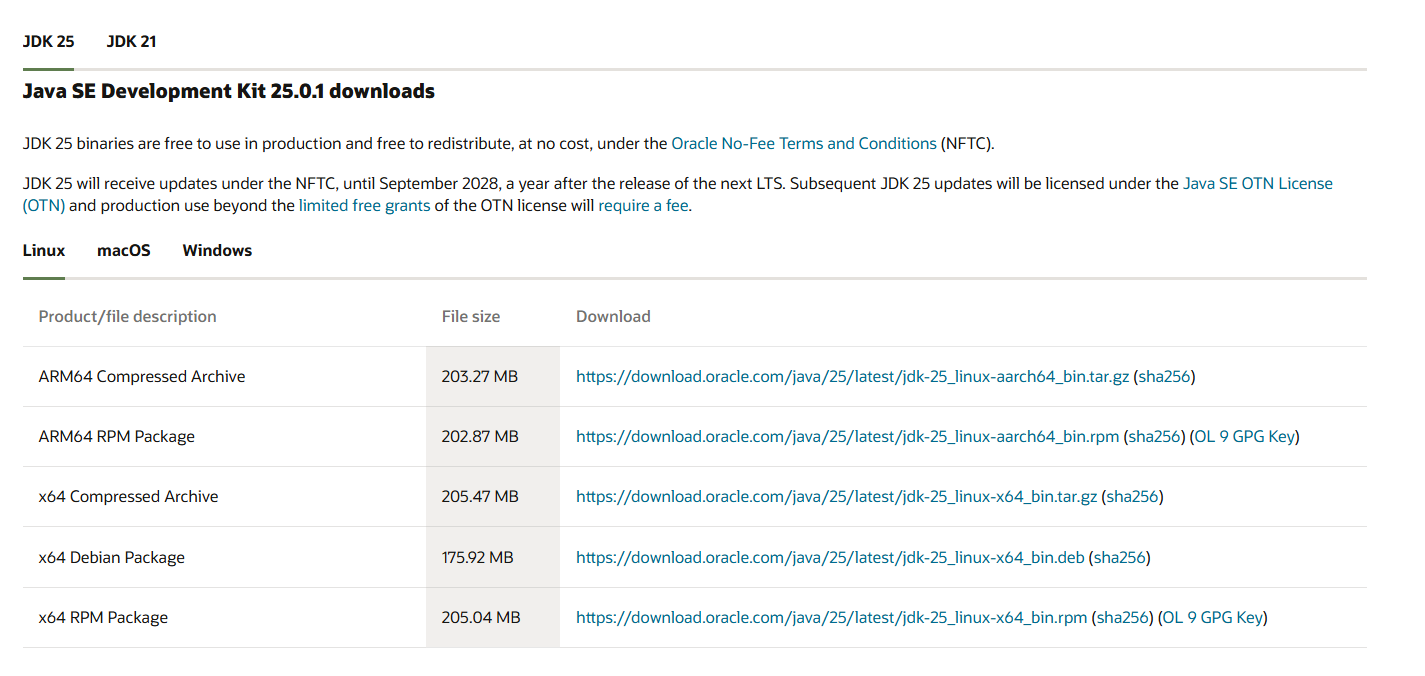
Java jest niezbędnym składnikiem do uruchamiania wielu aplikacji i gier, w tym Minecrafta. Ten poradnik pokaże Ci, jak szybko i bezpiecznie pobrać oraz zainstalować najnowszą wersję Java na Twoim komputerze z systemem Windows bezpośrednio z oficjalnej strony Oracle.
TL;DR: Wejdź na stronę Oracle, wybierz zakładkę Windows, pobierz plik x64 Installer i uruchom go. Kliknij kilka razy “Next” i gotowe.
Wymagania
- Windows 10 lub 11 (64-bit).
- Uprawnienia administratora na komputerze.
- Połączenie z internetem.
Szybki start
- Pobierz: Odwiedź
oracle.com/javai pobierz instalator dla Windows. - Zainstaluj: Uruchom plik
.exei postępuj zgodnie z instrukcjami na ekranie. - Sprawdź: Otwórz wiersz polecenia i wpisz
java -version, aby potwierdzić.
Instrukcja krok po kroku
Krok 1 — Wejdź na stronę Oracle
Przejdź na oficjalną stronę pobierania: https://www.oracle.com/java/technologies/downloads/. Zobaczysz tam najnowsze dostępne wersje JDK (Java Development Kit).

Krok 2 — Wybierz swój system operacyjny
Przewiń w dół do sekcji pobierania. Domyślnie może być zaznaczony “Linux”. Kliknij zakładkę Windows, aby zobaczyć linki do pobrania dla Twojego systemu.
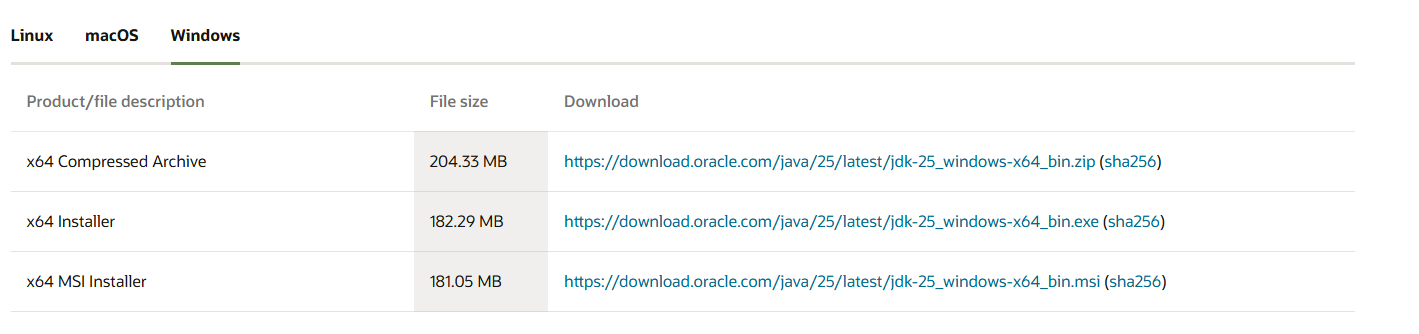
Krok 3 — Pobierz instalator
Poszukaj linku x64 Installer. Kliknij link obok niego (kończący się na .exe), aby rozpocząć pobieranie.
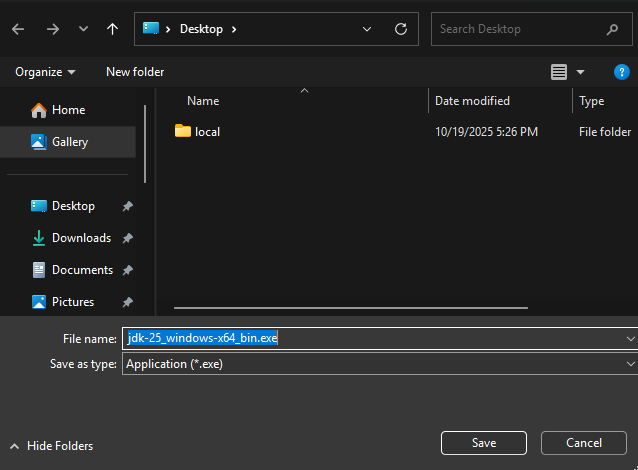
Krok 4 — Zapisz plik
Zapisz plik instalatora w łatwo dostępnym miejscu, np. na Pulpicie lub w folderze Pobrane.
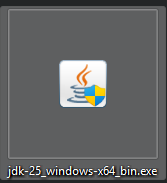
Krok 5 — Uruchom instalator
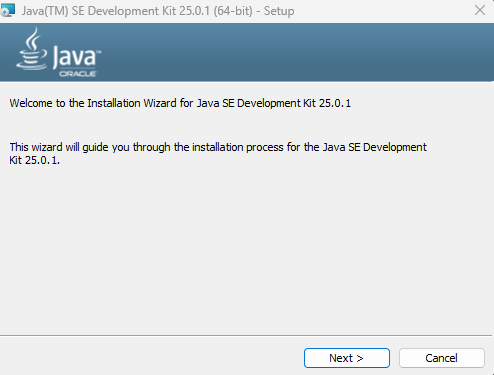
Kliknij dwukrotnie pobrany plik (np. jdk-25_windows-x64_bin.exe), aby uruchomić kreatora instalacji. Jeśli pojawi się monit Kontroli konta użytkownika, kliknij Tak.
W oknie powitalnym kliknij Next. Możesz pozostawić domyślny folder instalacji bez zmian.
Krok 6 — Zakończ instalację
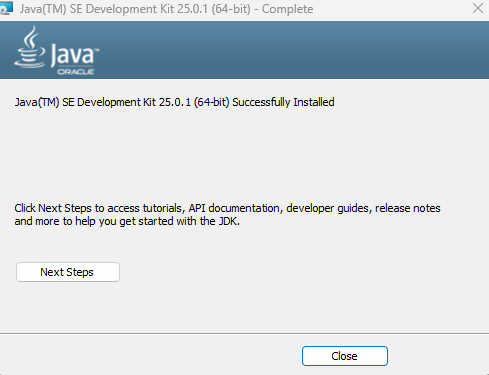
Poczekaj na zakończenie instalacji. Powinien pojawić się komunikat “Successfully Installed”. Kliknij Close.
Rozwiązywanie problemów
- “Java is not recognized…”: Jeśli wpiszesz
java -versionw terminalu i otrzymasz błąd, być może musisz dodać Javę do zmiennych środowiskowych PATH. - Instalator się nie otwiera: Upewnij się, że masz uprawnienia administratora i że pobieranie nie zostało uszkodzone. Spróbuj pobrać plik ponownie.
Deinstalacja
Aby odinstalować Javę, wejdź w Ustawienia > Aplikacje > Zainstalowane aplikacje, znajdź “Java SE Development Kit” i kliknij Odinstaluj.

Linki i pobrania
- Pobierz Java — Oficjalna strona Oracle